 IP
IP
Accesarea paginii de conectare web a routerului este un pas esențial pentru configurarea și depanarea rețelei. Cu toate acestea, uneori, atunci când încercăm să accesăm pagina de conectare web a routerului prin adresa IP, ne putem confrunta cu probleme care împiedică intrarea. Folosind exemplul IP-ului de conectare al routerului 10.10.100.254 , vom explica cum să diagnosticăm și să rezolvăm aceste probleme.
Incapacitatea de a accesa pagina de conectare web a routerului la 10.10.100.254 se poate datora diverselor motive. Iată câțiva pași pe care îi puteți încerca:
Depanarea problemelor de acces la pagina de conectare web a routerului la 10.10.100.254
1. Verificați Conexiune la rețea
Asigurați-vă că dispozitivul (computer, telefon sau tabletă) este conectat corect la rețeaua routerului. Verificați pictograma de rețea din colțul din dreapta jos al computerului; dacă este conectat cu succes, va afișa „Conectat”. În plus, verificați cablurile de rețea pentru orice deteriorare fizică sau deconectare.
2. Ștergeți memoria cache a browserului
Cache-ul browserului poate împiedica uneori încărcarea paginii de conectare web a routerului. Goliți memoria cache a browserului și apoi reîncărcați pagina:
- Chrome: Deschideți browserul → Faceți clic pe „Setări” → Faceți clic pe „Confidențialitate și securitate” → Faceți clic pe „Ștergeți datele de navigare” → Selectați toate tipurile de cache pentru a șterge, apoi faceți clic pe „Ștergeți datele”.
- Apple Safari: Deschideți browserul → Faceți clic pe „Safari” → Faceți clic pe „Preferințe” → Faceți clic pe „Avansat” → Bifați „Afișați meniul Dezvoltare în bara de meniu” → Selectați „Goliți memoria cache”, apoi faceți clic pe „Golește”.
- Microsoft Edge: Deschideți browser → Faceți clic pe „Setări” → Faceți clic pe „Confidențialitate, căutare și servicii” → Faceți clic pe „Alegeți ce să ștergeți” → Selectați toate tipurile de cache pentru a șterge, apoi faceți clic pe „Ștergeți acum”.
3. Verificați adresa IP
Introducerea adresei IP corecte de conectare este esențială pentru accesarea paginii de conectare web a routerului. Puteți utiliza promptul de comandă pentru a găsi IP-ul de conectare curent al routerului:
- Apăsați tasta siglă Windows + R, tastați „cmd” și faceți clic pe „OK” pentru a deschide promptul de comandă.
- În fereastra promptului de comandă, tastați „ipconfig” și apăsați Enter.
- Localizați „Gateway-ul implicit” în ieșire; adresa IP afișată este de obicei adresa routerului dvs.
După ce ați găsit IP-ul de conectare al routerului, asigurați-vă că este introdus corect în bara de adrese a browserului. Iată câteva greșeli comune pe care utilizatorii le fac atunci când introduc 10.10.100.254. Vă rugăm să verificați cu atenție fiecare cifră și simbol în timpul introducerii și să verificați dublu după introducere pentru a evita greșelile:
- 10.10.I00.254
- 10.10.l00.254
- 10.10.100.254.
- 10.10.10.100.254
- 10.10.10.l00.254
- http //10.10.l00.254
- www.10.10.100.254
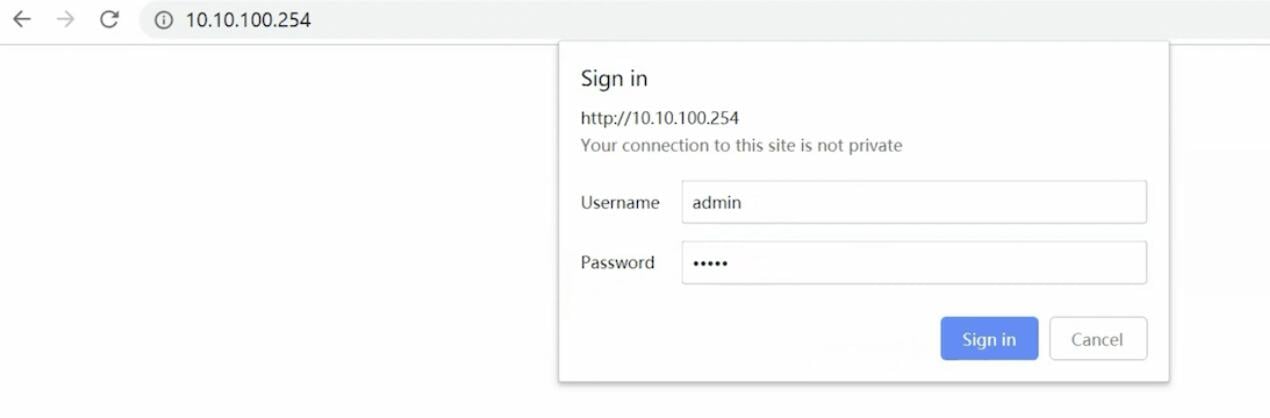
4. Utilizați numele de utilizator și parola corecte
În mod implicit, majoritatea routerelor au numele de utilizator „admin” și o parolă care este fie goală, fie „admin”. Dacă ați schimbat numele de utilizator sau parola și le-ați uitat, puteți încerca să resetați parola. Unele routere permit resetarea parolei prin interfața web făcând clic pe opțiunea „Parola uitată” sau „Recuperare parolă”. Dacă routerul nu acceptă acest lucru, poate fi necesar să apăsați butonul de resetare din spatele routerului pentru a restabili setările implicite. Rețineți că acest lucru va șterge toate setările și configurațiile personalizate, deci procedați cu prudență.
5. Verificați setările de conexiune locală
Pentru dispozitivele conectate la router prin cablu, asigurați-vă că setările conexiunii locale sunt corecte. Urmați acești pași pentru a verifica și ajusta setările:
- Deschideți „Conexiuni de rețea” din „Panou de control” sau „Setări”.
- Găsiți conexiunea locală (de obicei „Ethernet” sau „Conexiune locală”), faceți clic dreapta și selectați „Proprietăți”.
- În fereastra „Proprietăți”, selectați „Internet Protocol Version 4 (TCP/IPv4)” și faceți clic pe „Proprietăți”.
- Alegeți „Obțineți automat o adresă IP” și „Obțineți automat adresa serverului DNS”, apoi faceți clic pe „OK”.
6. Utilizați diferite dispozitive sau browsere
Anumite dispozitive și browsere web pot fi incompatibile cu interfața de gestionare a routerului, cauzând probleme de acces. Încercarea unui alt dispozitiv sau browser este o modalitate eficientă de depanare.
7. Reporniți routerul
Dacă metodele de mai sus nu rezolvă problema, încercați să reporniți routerul. Deconectați routerul de la sursa de alimentare, așteptați câteva minute, apoi reconectați alimentarea și așteptați ca routerul să repornească complet. În cele din urmă, încercați să accesați din nou pagina de conectare web a routerului la 10.10.100.254.


