 IP
IP
172.16.0.1 este clasificată ca o adresă IP privată de clasă B, care se întinde de la 172.16.0.0 la 172.31.255.255. Adresele IP din acest interval sunt desemnate în mod special pentru rețelele interne din cadrul organizațiilor, cum ar fi mediile de rețea de acasă, de școală sau de întreprindere și nu sunt utilizate pe internetul global. Natura privată a acestei adrese permite reutilizarea ei în diferite rețele interne fără a duce la conflicte cu alte adrese IP globale.
Funcția 172.16.0.1
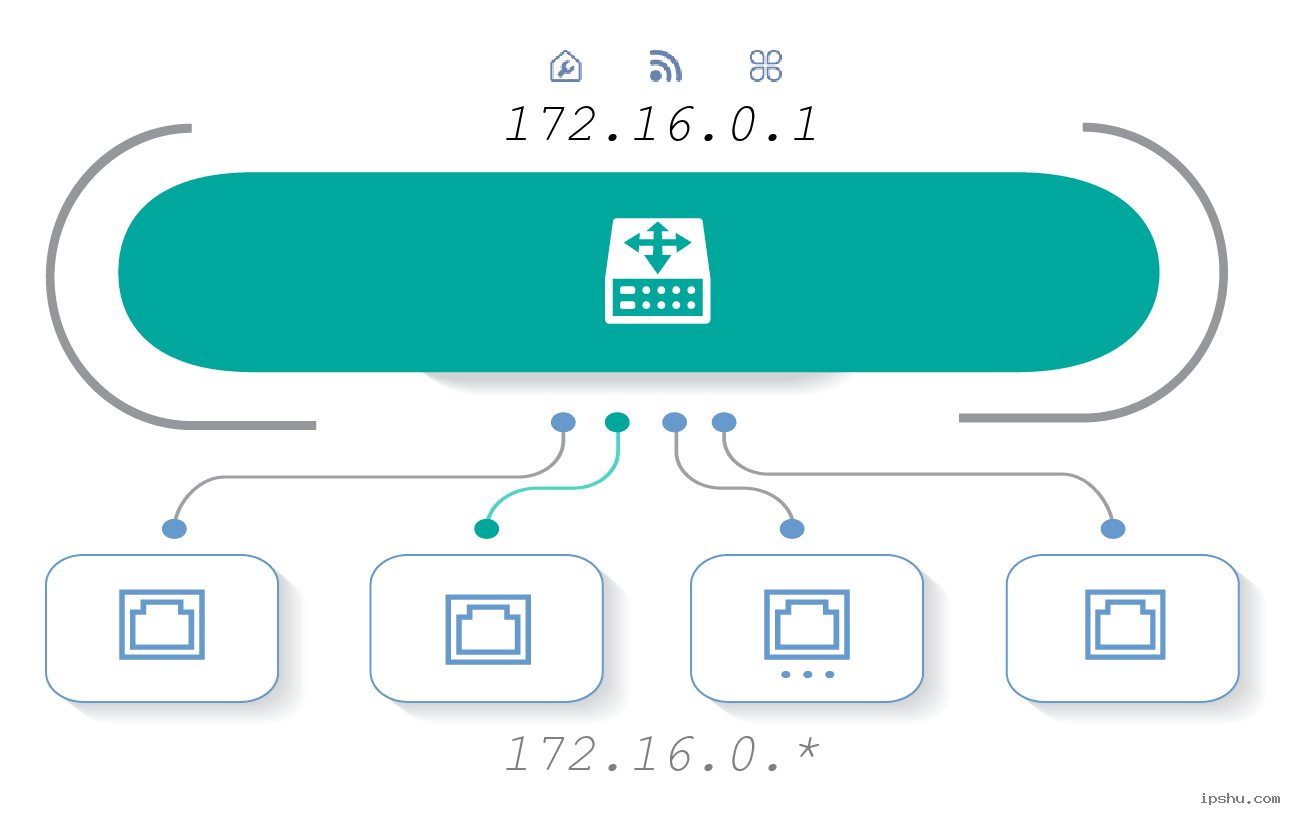
În cele mai multe cazuri, 172.16.0.1 servește ca adresă gateway pentru rețea. Aceasta înseamnă că este de obicei configurată ca adresă IP implicită pentru router, permițând dispozitivelor din rețeaua internă să comunice între ele și să acceseze internetul extern prin intermediul routerului. Atunci când administratorii trebuie să acceseze routerul pe un computer și să efectueze setări de rețea, ei pot introduce această adresă pentru a accesa interfața de gestionare a routerului.
De obicei, Top Global, 2Wire, Bellnet și unele alte routere folosesc 172.16.0.1 ca adresă IP implicită. Numele de utilizator implicit este de obicei „public”, iar parola implicită este, de asemenea, „public”. Acestea sunt informații esențiale de reținut pentru autentificare cu succes. Lista IP de conectare implicită a routerului
172.16.0.1 Ghid de conectare la router
Pentru a accesa și gestiona routerul folosind 172.16.0.1, va trebui să vă pregătiți dispozitivul, cum ar fi un computer, o tabletă sau un smartphone, și să vă asigurați că este instalat un browser web pe dispozitiv. Mai jos sunt pașii detaliați pentru a vă conecta la router folosind 172.16.0.1:
Pasul 1: Asigurați-vă că dispozitivul este în aceeași rețea locală ca și routerul.
- Dacă utilizați un computer desktop, conectați-l la portul LAN al routerului folosind un cablu Ethernet.
- Dacă utilizați un laptop sau un dispozitiv mobil, conectați-vă la rețeaua Wi-Fi a routerului.
Pasul 2: Deschideți un browser web și introduceți adresa IP de conectare în bara de adrese.
Iată două puncte importante de reținut:
- Trebuie să introduceți adresa IP de conectare în bara de adrese URL a browserului dvs. (cum ar fi Chrome, Firefox, Safari etc.), nu în caseta de căutare a browserului. Bara de adrese este de obicei situată în partea de sus sau de jos a ecranului dispozitivului.
- Introduceți adresa IP 172.16.0.1 direct sau introduceți formatul complet http://172.16.0.1 și apoi apăsați Enter. Asigurați-vă că introduceți adresa IP corectă 172.16.0.1; orice greșeli de tipar precum 172.16.0.l, 172.16.o.1 sau 172.16.ol nu vor deschide pagina de conectare.
Pasul 3: Introduceți numele de utilizator și parola.
Odată ce browserul redirecționează cu succes către pagina de conectare a routerului, introduceți numele de utilizator și parola așa cum vi se solicită. În mod implicit, numele de utilizator este „public”, iar parola este, de asemenea, „publică”. Informațiile implicite sunt de obicei afișate pe o etichetă de pe spatele routerului. Dacă ați schimbat acreditările implicite, asigurați-vă că introduceți numele de utilizator și parola corecte.
Pasul 4: Conectare reușită.
După conectarea cu succes, veți vedea interfața de gestionare a routerului. Aici, puteți face diverse setări și ajustări în funcție de nevoile dvs. De exemplu, puteți schimba numele și parola rețelei fără fir, puteți vizualiza lista de dispozitive conectate, puteți seta controale de acces etc.


Conectare la 172.16.0.1 – Cum să accesați cu ușurință panoul de administrare
Conectare la 172.16.0.1 – Cum să accesați cu ușurință panoul de administrare În configurarea rețelei de zi cu zi sau în administrarea rețelei de întreprindere, este posibil să întâlniți adresa 172.16
- 27 iunie 2025
- Popular


