 IP
IP
Ți-ai dorit vreodată să-ți schimbi parola Wi-Fi, dar nu ai un computer în apropiere sau pur și simplu nu ai chef să-l pornești? Vestea bună este că vă puteți gestiona cu ușurință routerul folosind doar telefonul! Astăzi, vă voi arăta cum să vă conectați la 192.168.0.1 de pe telefon și să vă configurați rapid routerul. Durează doar 3 minute și chiar și începătorii o pot face cu ușurință!
Pași pentru a vă conecta la panoul de administrare al routerului dvs. la 192.168.0.1
Pasul 1: Conectați-vă telefonul la Wi-Fi al routerului
- Deschideți Setările telefonului și accesați secțiunea Wi-Fi.
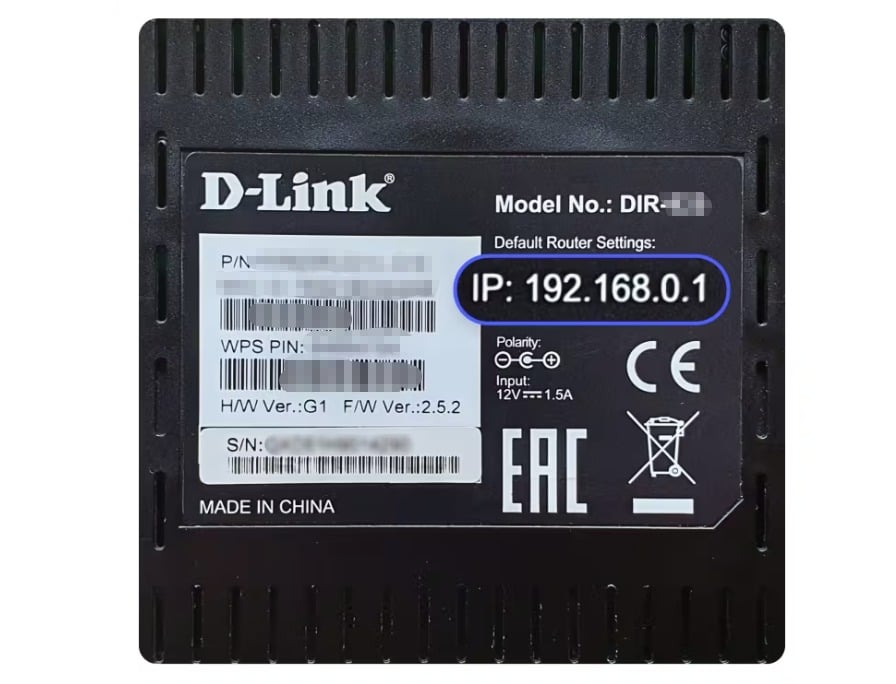
- Găsiți numele rețelei routerului dvs. în listă (printat de obicei pe o etichetă în partea de jos a routerului) și atingeți pentru a vă conecta.
- Dacă este prima dată când vă conectați, introduceți parola Wi-Fi (se găsește și pe eticheta routerului).
Important: Dacă telefonul dvs. nu este conectat la Wi-Fi al routerului, nu veți putea accesa 192.168.0.1!
Pasul 2: Deschideți browserul și introduceți 192.168.0.1
- Majoritatea telefoanelor vin cu un browser încorporat (cum ar fi Safari sau Xiaomi Browser) și puteți folosi și alte browsere pe care le-ați descărcat. Doar alege-l pe cel care ți se potrivește.
- Deschideți browserul, tastați 192.168.0.1 în bara de adrese, apoi atingeți „Go” sau apăsați Enter. Pagina se va încărca automat și se va deschide pagina de conectare 192.168.0.1.
Desigur, dacă pagina nu se deschide, cel mai bine este să verificați dacă ați uitat să vă conectați la Wi-Fi-ul routerului. Alternativ, puteți șterge memoria cache a browserului și puteți încerca din nou.
Pasul 3: Conectați-vă la panoul de administrare al routerului
Pe pagina de conectare 192.168.0.1, introduceți numele de utilizator și parola routerului, apoi atingeți Conectare pentru a intra în panoul de administrare al routerului.
Nume de utilizator implicit: admin
Parola implicită: de obicei admin sau lăsată necompletată (verificați eticheta routerului sau manualul de utilizare pentru detalii).
Pasul 4: Configurați setările de bază ale routerului
Odată autentificat, puteți începe configurarea routerului. Setările de bază includ în general: setarea numelui și parolei Wi-Fi și setarea parolei de administrator al routerului.
Cum să vă schimbați numele și parola Wi-Fi
- Accesați Setări wireless sau Setări Wi-Fi.
- Găsiți câmpurile SSID (nume Wi-Fi) și Parolă. Introduceți noul dvs. nume Wi-Fi și o parolă puternică, apoi salvați modificările.
Sfat: alegeți o parolă Wi-Fi puternică și salvați-o într-o notă pentru a preveni accesul neautorizat.
Cum se schimbă parola de administrator a routerului
Setarea unei parole de administrator este în principal pentru a preveni alții să se conecteze la router și să modifice setările rețelei după bunul plac.
- Accesați Instrumente de sistem sau Setări de securitate.
- Găsiți parola de administrator, introduceți o nouă parolă puternică și salvați modificările.
Sfat: Încercați să nu setați parola de administrator la fel ca parola Wi-Fi pentru a evita ca ea să fie ghicită cu ușurință de către alții.
Pasul 5: Reporniți routerul
După finalizarea setărilor, unele interfețe ale routerului vă pot solicita să reporniți routerul. Urmați instrucțiunile, iar routerul se va reporni automat, iar noile setări vor intra în vigoare.


