 IP
IP
192.168.0.1 este adresa de conectare implicită pentru multe routere. Pentru a configura și gestiona routerul, aveți nevoie de o parolă pentru a accesa interfața de administrare. Dar ce se întâmplă dacă uiți parola 192.168.0.1? Acest articol oferă soluții pentru a vă ajuta să îl recuperați.
1. Încercați să recuperați parola
Înainte de a recurge la resetarea routerului, puteți încerca următoarele metode pentru a recupera parola.
1. Utilizați numele de utilizator și parola implicite
Multe routere vin cu nume de utilizator și parole implicite. Dacă nu ați modificat aceste setări, puteți încerca să introduceți acreditările implicite. Combinațiile comune includ:
- Nume utilizator: admin
Parola: admin - Nume utilizator: root
Parola: parola - Nume de utilizator: (gol)
Parola: parola
Acestea sunt detalii de conectare comune pentru multe routere. De asemenea, puteți verifica eticheta din partea de jos sau din spate a routerului, care include de obicei informații precum adresa IP implicită, numele de utilizator, parola, numele Wi-Fi (SSID) și parola Wi-Fi. Faceți clic pentru a afla mai multe: 192.168.0.1 Router Admin Default Info
2. Utilizați parolele salvate în browser
Dacă ați mai salvat parola în browser, puteți deschide managerul de parole al browserului pentru a o verifica.
- Chrome: Accesați Setări → Completare automată și parole → Manager parole Google.
- Firefox: Accesați Opțiuni → Confidențialitate și securitate → Autentificări salvate.
- Edge: Accesați Setări → Parole.
Apoi căutați 192.168.0.1 și verificați dacă au fost salvate informații de conectare.
3. Utilizați funcția de recuperare a parolei a routerului
Dacă routerul dvs. acceptă recuperarea parolei, urmați acești pași:
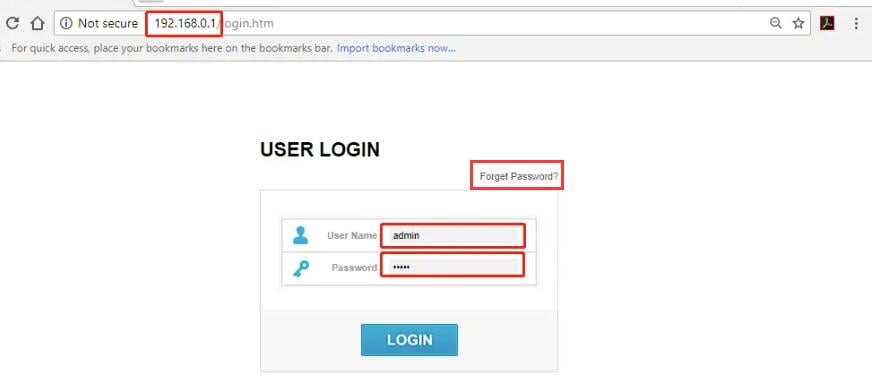
- În browser, introduceți http://192.168.0.1 și apăsați Enter.
- Faceți clic pe opțiunea „Parola uitată” sau „Recuperare parolă” de pe ecranul de conectare.
- Urmați instrucțiunile pentru a vă reseta parola, care poate implica răspunsul la întrebări de securitate sau primirea unui link de resetare prin e-mailul înregistrat.
2. Resetați routerul la setările din fabrică
Dacă nu reușiți să recuperați parola, ultima opțiune este să resetați routerul. Cu toate acestea, această acțiune va șterge toate setările personalizate, inclusiv numele și parola Wi-Fi.
Ghid pas cu pas:
- Găsiți butonul de resetare: majoritatea routerelor au un mic orificiu sau un buton etichetat „Resetare” sau „RST” în spate sau în jos.
- Apăsați și țineți apăsat butonul de resetare: utilizați o scobitoare, o agrafă sau un alt obiect ascuțit pentru a apăsa butonul de resetare timp de aproximativ 10-15 secunde până când luminile indicatoare ale routerului încep să clipească sau își schimbă culoarea.
- Eliberați butonul și așteptați ca routerul să se repornească: asigurați-vă că routerul rămâne pornit în timpul resetării și așteptați să repornească complet.


