192.168.0.1: Gateway-ul dvs. către gestionarea rețelei de domiciliu

Camilla Woo 7 martie 2024

banner

În calitate de administrator de rețea de domiciliu, trebuie să fiți familiarizat cu adresa IP 192.168.0.1. Deși poate părea doar un șir de numere, joacă de fapt un rol crucial în gestionarea rețelei. În acest ghid, vom cerceta în profunzime această adresă IP și vă vom ghida prin pașii de accesare a setărilor routerului folosind-o.

Timp total: aproximativ 10 minute

Aprovizionare și instrumente:

  • Router
  • Computer sau telefon mobil

Ce este 192.168.0.1?

192.168.0.1 este o adresă IP privată în spațiul de adrese IPv4, rezervată în mod special pentru comunicarea rețelei locale (LAN). Această adresă este atribuită în mod obișnuit ruterelor din rețelele de domiciliu, servind drept poarta de acces către interfața de gestionare a acestora. De exemplu, mărci populare de routere precum TP-Link, Tenda și ASUS folosesc 192.168.0.1 ca IP de conectare implicită.

Deoarece este o adresă privată, nu este direct accesibilă de pe internetul public, oferind un nivel de securitate pentru rețeaua dvs. de acasă.
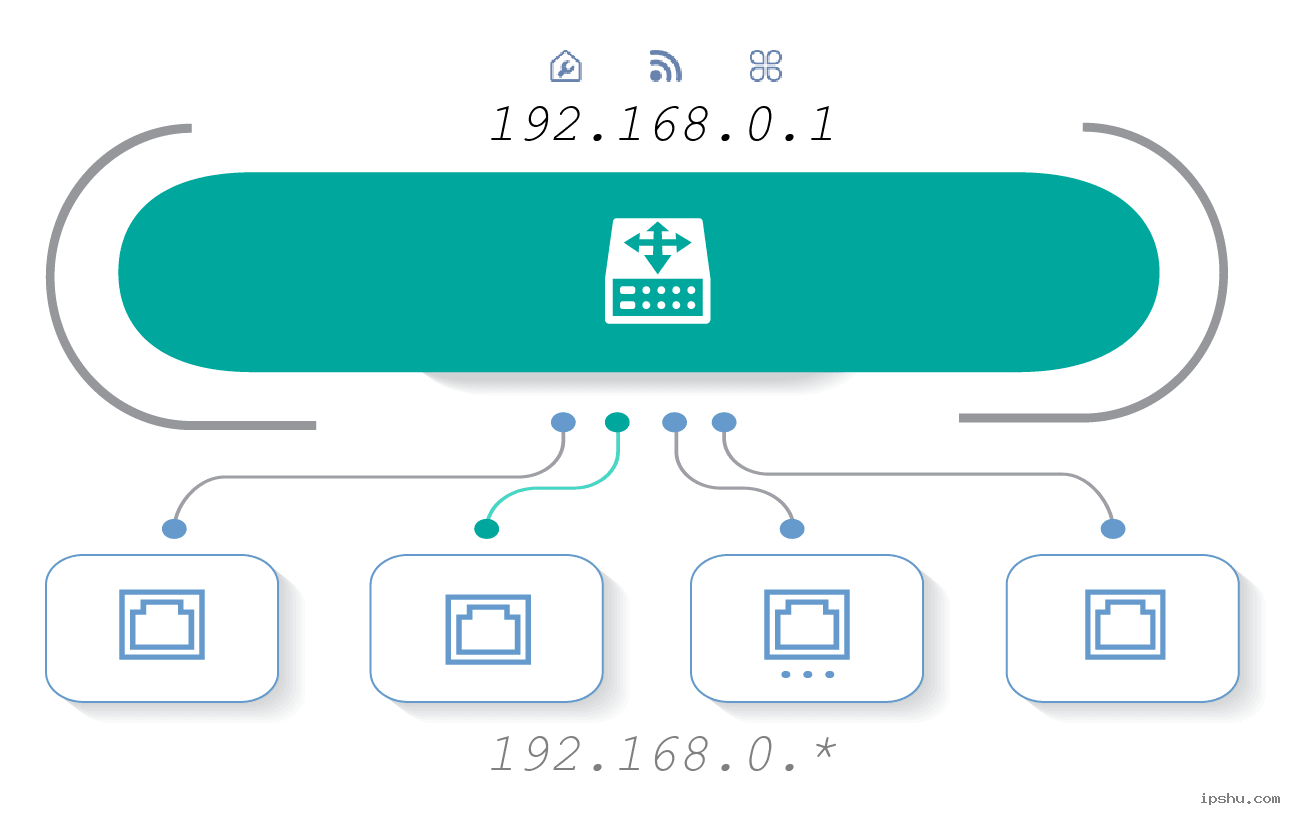
about 192.168.0.1

Pași pentru autentificare și gestionarea rețelei prin 192.168.0.1

1. Conectați-vă la router: înainte de a putea efectua orice activitate de gestionare a rețelei, asigurați-vă că computerul sau dispozitivul mobil este conectat cu succes la router. Acest lucru se poate face fie printr-o conexiune cu fir (Ethernet) sau fără fir (Wi-Fi). Pur și simplu conectați portul Ethernet al computerului la portul LAN al routerului folosind un cablu sau căutați și conectați-vă la rețeaua wireless a routerului de pe dispozitiv, introducând parola corectă când vi se solicită.

2. Deschideți un browser web: după ce dispozitivul este conectat la aceeași rețea LAN ca și routerul, deschideți orice browser web de pe dispozitiv, cum ar fi Chrome, Firefox sau Safari.

3. Introduceți 192.168.0.1: în bara de adrese a browserului (nu în bara de căutare), tastați 192.168.0.1 și apăsați Enter. Aceasta vă va direcționa către pagina de autentificare de gestionare a routerului.

4. Introduceți numele de utilizator și parola: Pagina de autentificare vă va solicita un nume de utilizator și o parolă. În mod implicit, aceste informații pot fi găsite pe eticheta routerului sau manualul de utilizare. Dacă ați modificat anterior numele de utilizator sau parola, introduceți acreditările actualizate.

5. Accesați interfața de gestionare a routerului: După conectarea cu succes, veți fi redirecționat către interfața de gestionare a routerului. Această interfață oferă o varietate de opțiuni de configurare și gestionare a rețelei pe care le puteți personaliza pentru a se potrivi nevoilor dvs. de rețea.

steps

Caracteristici cheie ale interfeței de management

Accesând rețeaua dvs. de acasă prin 192.168.0.1, obțineți control asupra unei game de funcții de gestionare a rețelei, inclusiv:

  • Setări de rețea fără fir: Configurați numele rețelei Wi-Fi (SSID), metoda de criptare, parola și multe altele pentru a asigura securitatea și stabilitatea rețelei.
  • Setări de securitate: implementați reguli de firewall, filtrarea adreselor MAC și alte măsuri de securitate pentru a vă proteja rețeaua de accesul neautorizat și amenințările cibernetice.
  • Monitorizați dispozitivul conectat: routerele moderne au de obicei funcția de a monitoriza conexiunile dispozitivelor. După conectarea la interfața de gestionare, utilizatorii pot vizualiza lista dispozitivelor conectate în prezent la rețea. Acest lucru vă ajută să identificați și să gestionați dispozitivele, permițându-vă să puneți pe lista neagră sau să eliminați dispozitivele necunoscute și să optimizați alocarea resurselor de rețea.
  • Redirecționarea portului: pentru utilizatorii care rulează anumite servicii sau aplicații în rețeaua lor de domiciliu, redirecționarea portului este o caracteristică crucială. Interfața de management vă permite să configurați regulile de redirecționare a porturilor, direcționând cererile externe către anumite dispozitive pentru a vă asigura că aceste servicii funcționează perfect.
  • Actualizări de firmware: producătorii de routere lansează periodic actualizări de firmware pentru a îmbunătăți performanța dispozitivului, pentru a corecta vulnerabilitățile de securitate sau pentru a introduce noi funcții. Interfața de gestionare oferă o modalitate convenabilă de a verifica și instala actualizări de firmware, menținând routerul la zi și asigurând securitatea și stabilitatea optime a rețelei.

În concluzie, utilizând adresa IP privată 192.168.0.1 (a nu se confunda cu 192.168.0.l), puteți gestiona și întreține eficient rețeaua dvs. de domiciliu, asigurându-i securitatea, stabilitatea și eficiența. Cu toate acestea, este important să fiți precaut atunci când efectuați operațiuni necunoscute, deoarece configurațiile incorecte vă pot perturba conectivitatea la rețea.

Cum se accesează sistemul de management al routerului prin 192.168.0.1?

Cum se accesează sistemul de management al routerului prin 192.168.0.1?

Cum se accesează sistemul de management al routerului prin 192.168.0.1? În viața de zi cu zi, routerul a devenit dispozitivul central pentru rețelele de acasă, dar mulți oameni nu sunt familiarizați

more
Cum se remediază pagina de conectare 192.168.0.1 care nu se deschide?

Cum se remediază pagina de conectare 192.168.0.1 care nu se deschide?

Cum se remediază pagina de conectare 192.168.0.1 care nu se deschide? 192.168.0.1 este adresa de conectare implicită pentru multe routere, dar uneori pagina poate să nu se încarce când introduceți a

more
Conectați-vă la Setări router prin 192.168.0.1: Ghid practic

Conectați-vă la Setări router prin 192.168.0.1: Ghid practic

Conectați-vă la Setări router prin 192.168.0.1: Ghid practic 192.168.0.1 este adresa de gateway implicită pentru multe routere. Accesând-o, puteți intra în pagina de setări a routerului, puteți schi

more
Conectați-vă la 192.168.0.1 și schimbați parola Wi-Fi

Conectați-vă la 192.168.0.1 și schimbați parola Wi-Fi

Conectați-vă la 192.168.0.1 și schimbați parola Wi-Fi Doriți să vă conectați la router și să vă schimbați parola Wi-Fi de acasă pentru a împiedica pe alții să acceseze rețeaua dvs.? Nu vă faceți gri

more

📚 Comentariu

Limbi