IP
IP
În viața noastră de zi cu zi, este posibil să fie nevoie să schimbăm parola Wi-Fi, să ajustam setările de rețea sau să realizăm alte configurații pe routerul nostru. Pentru a face acest lucru, trebuie să accesați pagina de setări a routerului. Astăzi, vă voi împărtăși cum să intrați direct în interfața de setări a routerului folosind adresa IP 192.168.1.1.
Pași pentru a accesa setările routerului prin 192.168.1.1
1. Numai dispozitivele conectate la router pot accesa interfața de setări a acestuia. Deci, mai întâi trebuie să vă conectați computerul sau telefonul la rețeaua routerului.
Pentru computere: dacă utilizați un computer desktop, va trebui să îl conectați la portul LAN al routerului cu un cablu Ethernet. Dacă utilizați un laptop, îl puteți conecta fie printr-un cablu Ethernet la portul LAN, fie să vă conectați la rețeaua Wi-Fi a routerului.
Pentru telefoane: în setările Wi-Fi ale telefonului, căutați rețeaua Wi-Fi a routerului și introduceți parola pentru a vă conecta. Dacă configurați routerul pentru prima dată sau dacă a fost resetat la setările din fabrică, va trebui să vă conectați la rețeaua Wi-Fi implicită a routerului. Puteți găsi numele și parola implicite Wi-Fi pe o etichetă din partea de jos a routerului.
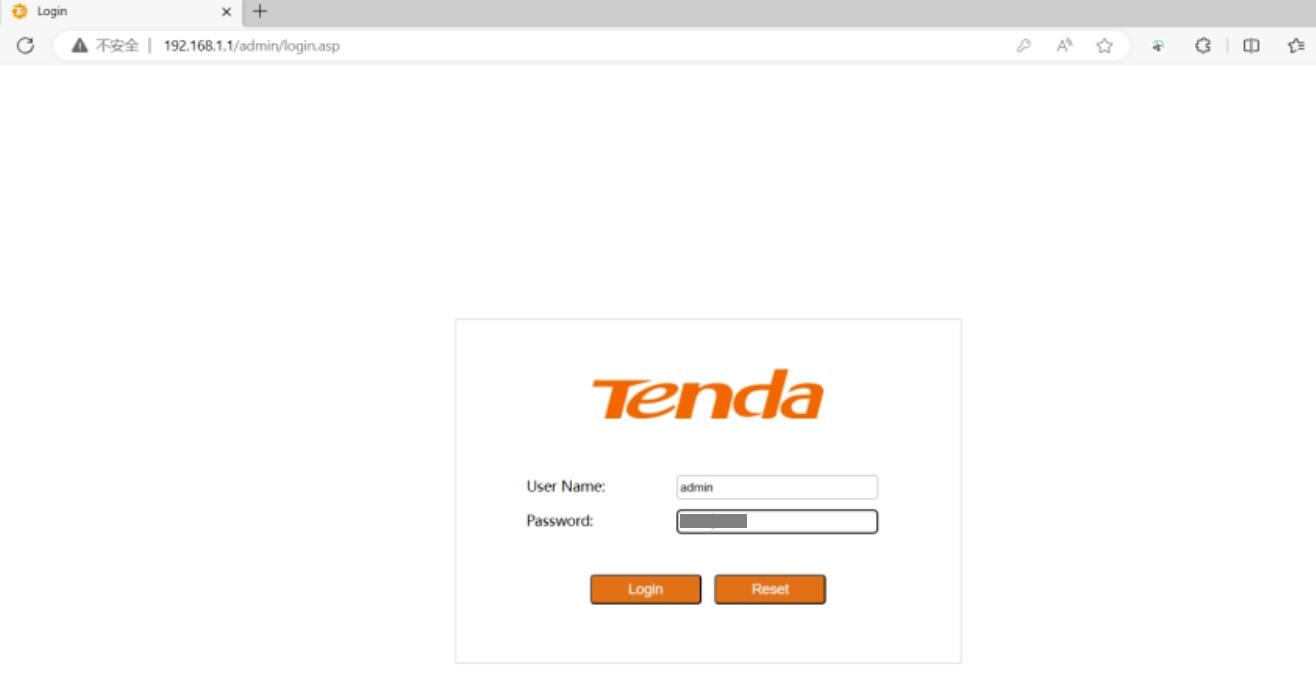
2. După ce dispozitivul este conectat la router, deschideți orice browser web (cum ar fi Chrome, Edge, Safari, Baidu, QQ etc.), iar în bara de adrese a browserului, introduceți adresa IP a routerului: 192.168.1.1 , apoi apăsați Enter.
Sfat: Asigurați-vă că adresa IP a routerului dvs. este într-adevăr 192.168.1.1. Dacă nu este, pagina de conectare nu se va deschide. Faceți clic pentru a afla: Cum să găsiți adresa IP a routerului dvs. .
3. Odată ce apare pagina de conectare, sistemul vă va solicita să introduceți un nume de utilizator și o parolă. Multe routere folosesc „admin” ca nume de utilizator implicit și fie „admin”, fie „parolă” ca parolă implicită. Dacă ați modificat aceste detalii înainte, introduceți numele de utilizator și parola personalizate.
4. După ce vă conectați cu succes, veți fi direcționat către pagina de setări a routerului, unde puteți face diverse ajustări ale rețelei, cum ar fi schimbarea numelui și parolei Wi-Fi, configurarea opțiunilor de securitate și multe altele.