 IP
IP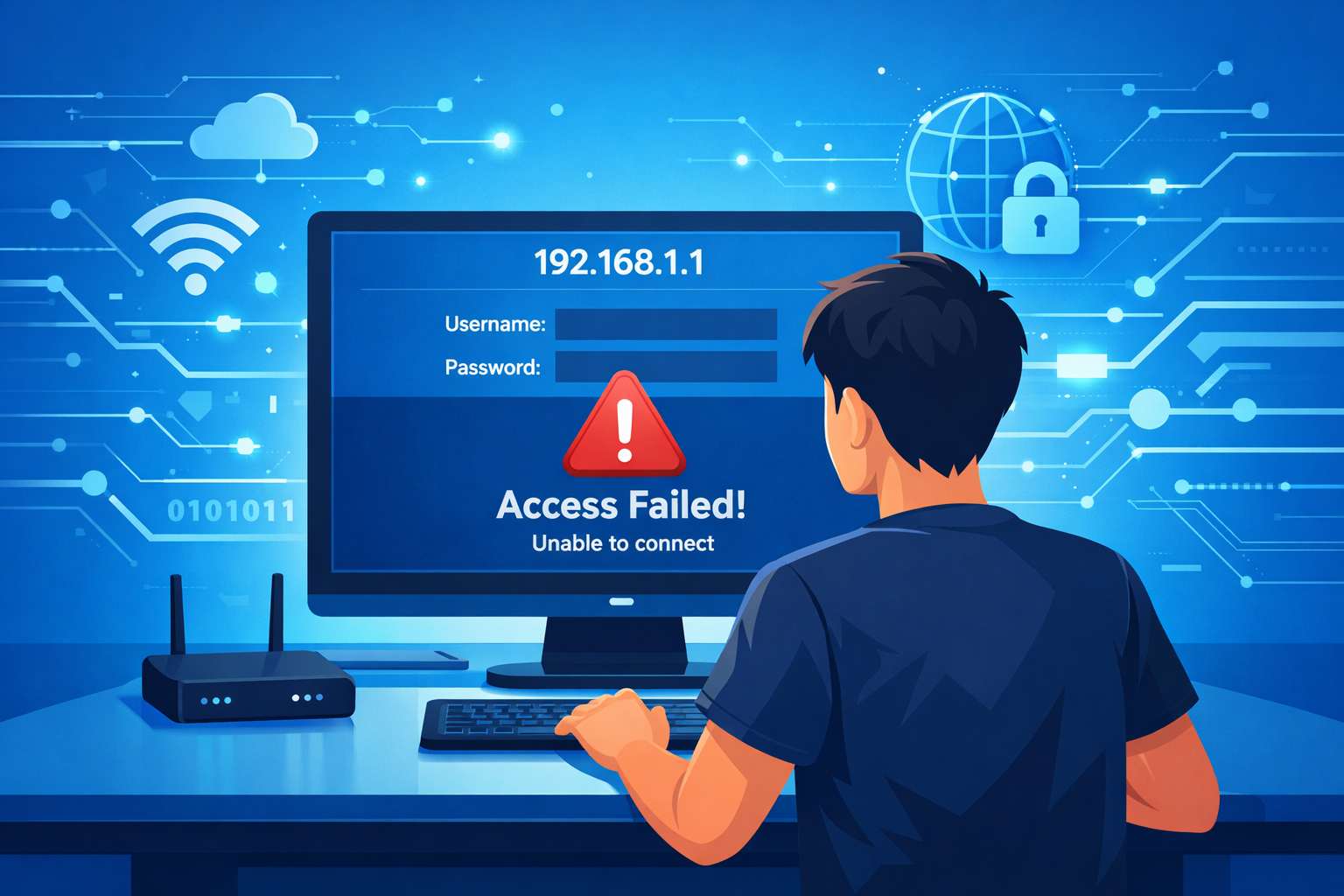
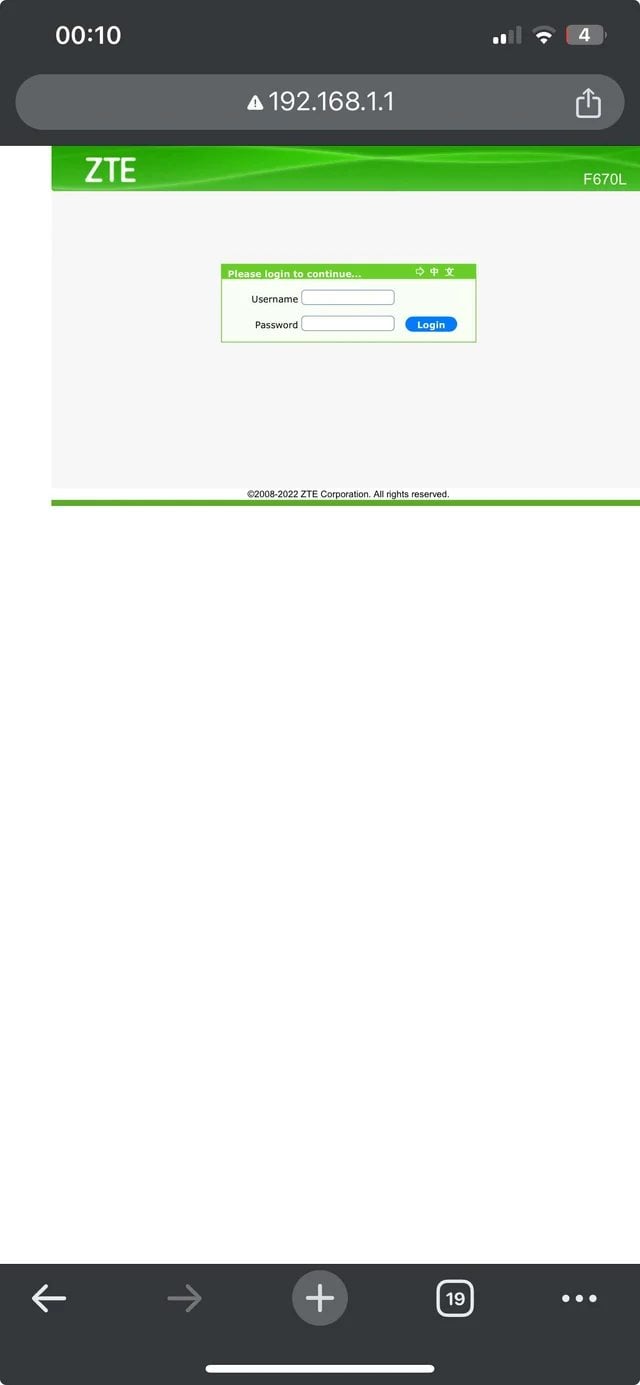
192.168.1.1 este adresa IP implicită pentru autentificarea în router, utilizată de multe routere de acasă. Aceasta îți permite să accesezi panoul de administrare pentru a schimba numele și parola Wi-Fi, a gestiona dispozitivele conectate sau a configura conexiunea la internet. Dacă pagina de autentificare 192.168.1.1 nu se deschide sau nu o poți accesa, de obicei nu înseamnă că routerul este defect. În majoritatea cazurilor, problema este cauzată de o conexiune de rețea incorectă sau de introducerea greșită a adresei IP.
Verifică conexiunea ta la rețea
Dacă nu puteți accesa http://192.168.1.1, cel mai frecvent motiv este că telefonul sau computerul nu este conectat la routerul corect. Urmați pașii de mai jos pentru a verifica:
- Confirmați conexiunea la rețea:
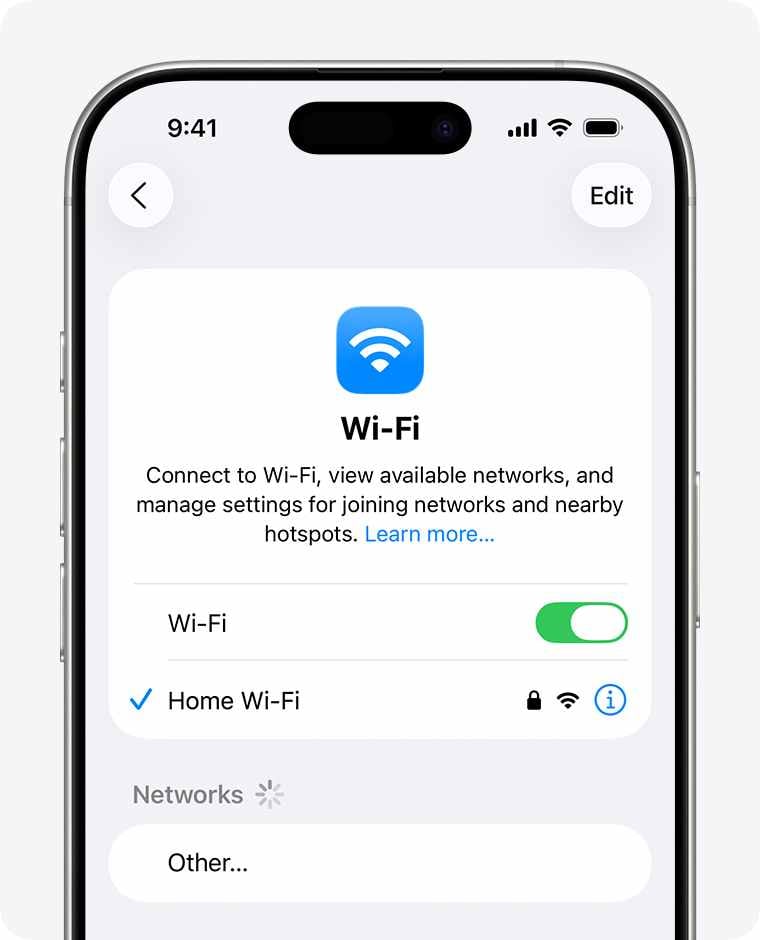
- Pe telefon: Deschideți setările Wi-Fi și asigurați-vă că sunteți conectat la SSID-ul corect (numele rețelei wireless) al routerului. Uneori, telefonul se poate conecta automat la o rețea salvată anterior sau poate trece la date mobile.
- Pe computer: Dacă utilizați un cablu Ethernet, asigurați-vă că este conectat la unul dintre porturile LAN ale routerului (de obicei galbene), nu la portul WAN.
- Verificați starea rețelei:
- Pe telefon, asigurați-vă că pictograma Wi-Fi este afișată normal în partea de sus a ecranului.
- Pe computer, pictograma de rețea din colțul din dreapta jos nu trebuie să afișeze un X roșu sau un simbol de avertizare. Consultați: Ce trebuie să faceți dacă Wi-Fi-ul routerului afișează un semn de exclamare și nu există internet.
Dacă dispozitivul este conectat la un modem, la un alt router sau a trecut automat la date mobile, pagina de autentificare 192.168.1.1 nu se va încărca.
Verifică adresa IP a routerului
Nu toate routerele folosesc 192.168.1.1 pentru autentificare. Deși multe routere au 192.168.1.1 ca adresă IP implicită din fabrică, aceasta poate fi modificată de administratorul rețelei. Dacă adresa a fost schimbată, introducerea 192.168.1.1 va genera eroarea „Acest site nu poate fi accesat”.
Înainte de a vă conecta, este recomandat să verificați gateway-ul implicit al rețelei și să utilizați adresa IP corectă.
- Pe telefon: Accesați setările Wi-Fi → atingeți rețeaua conectată → căutați „Gateway” sau „Router”.
- Pe computer:
- Windows: Deschideți „Setări Rețea și Internet” → verificați „Gateway implicit”.
- Mac: Setări Sistem → Rețea → selectați conexiunea curentă → verificați adresa „Router”.
După ce găsiți adresa IP corectă, asigurați-vă că o introduceți corect. Pentru mai multe detalii, consultați: Erori ale adresei IP de autentificare 192.168.1.1 și greșeli frecvente.
- Tastați adresa IP în bara de adrese a browserului (de obicei în partea de sus a ecranului)
- Nu adăugați „www”
- Nu introduceți în motorul de căutare
- Evitați utilizarea semnelor de punctuație non-engleze
Nu introduceți adresa IP în următoarele formate greșite:
- 192.168.l.1
- 192.168.1.l
- 192.168.11
- www.192.168.1.1
- 192.168. 1.1
- 192。168。1。1
- http//192.168.1.1
- http:/192.168.1.1
- https://192.168.1.1.com
- 192.168.1.1/
- 19216811
- 192.168.1.01
- 192.168.1.1:80:80
Accesează routerul folosind aplicația oficială
Multe routere sunt concepute pentru a fi administrate în principal printr-o aplicație mobilă, iar interfața web servește ca opțiune de rezervă. Dacă 192.168.1.1 nu se deschide, puteți folosi în schimb aplicația oficială a routerului. Vedeți: Aplicații oficiale de administrare a routerului pentru configurare rapidă WiFi.
- Conectați-vă la Wi-Fi-ul routerului: Deschideți setările Wi-Fi pe telefon și conectați-vă la rețeaua wireless a routerului.
- Descărcați aplicația oficială: Întoarceți routerul și verificați eticheta de pe partea de jos. Multe branduri oferă un cod QR pentru aplicația lor oficială de administrare. Scanați codul pentru descărcare sau căutați aplicația oficială a brandului în magazinul de aplicații.
- Deschideți aplicația și autentificați-vă: După instalare, lansați aplicația. De obicei, aceasta detectează automat routerul conectat și vă ghidează prin autentificare sau configurarea inițială. După autentificare, vă puteți gestiona rețeaua direct din aplicație.
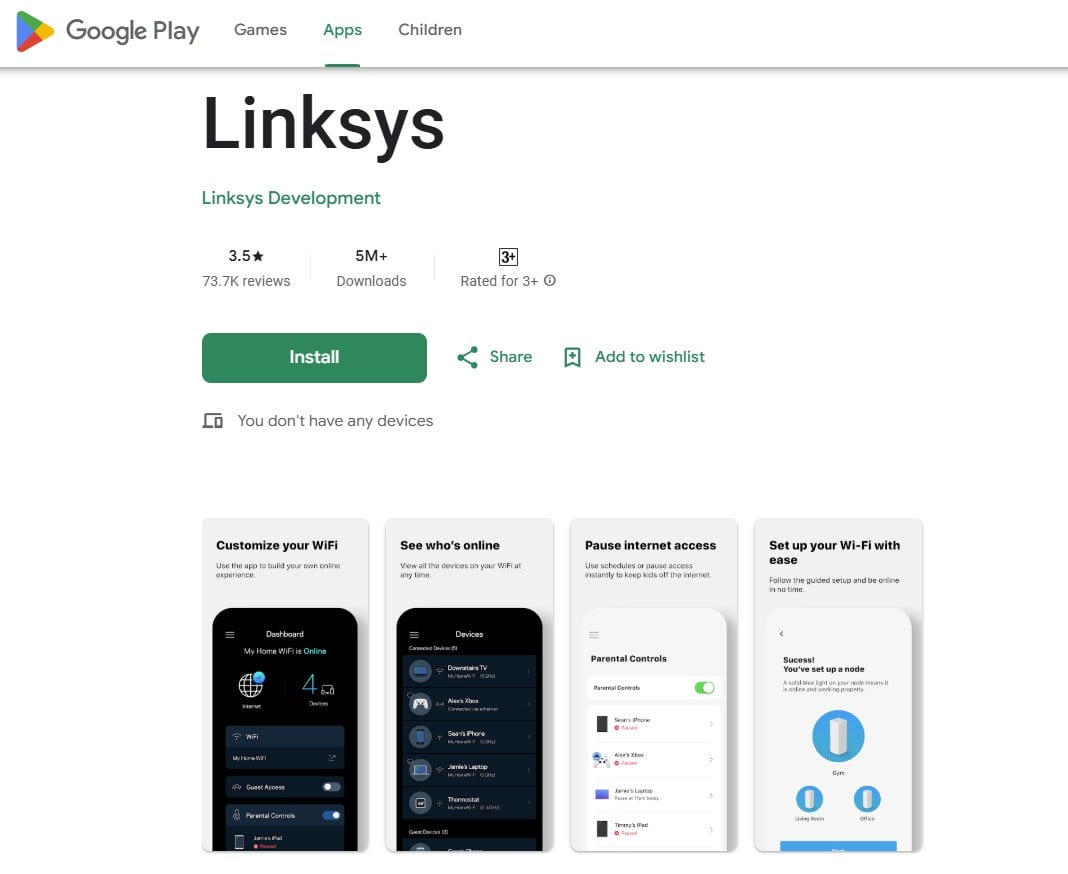
Rețineți: dacă nu puteți accesa pagina web de autentificare 192.168.1.1 după mai multe încercări, nu are rost să tot reîmprospătați browserul. Aplicația oficială este adesea mai rapidă, mai ușoară și mai fiabilă pentru gestionarea setărilor routerului.

Ce este 192.168.1.1?
Faceți clic aici http://192.168.1.1 sau tastați 192.168.1.1 în bara de adrese a browserului dvs. și apoi apăsați tasta Enter . 2. Da
- 24 noiembrie 2021
- Information


