 IP
IP
192.168.1.128 este o adresă IP privată, care face parte din intervalul de adrese de clasa C 192.168.0.0/16 , utilizată în mod obișnuit pentru gestionarea routerului în rețelele de acasă sau de birou. Adresa IP 192.168.1.128 indică de obicei către un dispozitiv din rețeaua locală, cum ar fi un computer, un smartphone, un difuzor inteligent etc. Acesta servește drept gateway pentru rețeaua internă pentru a se conecta la internetul extern. Utilizatorii pot accesa și configura setările routerului prin această adresă.
192.168.1.128 Autentificare administrator
1. Confirmați adresa IP a routerului
În primul rând, asigurați-vă că adresa IP implicită a gateway-ului dvs. este într-adevăr 192.168.1.128. Puteți confirma acest lucru prin următorii pași:
- Pe un computer Windows, apăsați Win+R, tastați „cmd” și apăsați Enter pentru a deschide Linia de comandă.
- În linia de comandă, tastați „ipconfig” și apăsați Enter.
- Găsiți intrarea „Default Gateway” pentru a confirma dacă adresa IP este 192.168.1.128.
2. Conectați-vă la router
Asigurați-vă că dispozitivul dvs. (computer, telefon sau tabletă) este conectat la router, fie prin Wi-Fi, fie prin cablu Ethernet. Odată conectat, dispozitivul dvs. va afișa de obicei un indicator de succes al conexiunii, cum ar fi o pictogramă Wi-Fi pe telefon sau computer. De asemenea, puteți deschide pagina de setări de rețea a dispozitivului dvs. pentru a vă asigura că a obținut cu succes o adresă IP, indicând o conexiune reușită la router.
Conexiune Wi-Fi:
- Deschideți setările Wi-Fi ale dispozitivului dvs.
- Găsiți numele Wi-Fi al routerului (cunoscut și ca SSID) în lista de rețele disponibile.
- Faceți clic pe numele Wi-Fi al routerului și introduceți parola.
- Așteptați câteva secunde până când dispozitivul se conectează cu succes la rețeaua Wi-Fi a routerului.
Conexiune prin cablu:
- Utilizați un cablu Ethernet pentru a conecta un capăt la portul de rețea al dispozitivului dvs. (de obicei, pe partea laterală sau din spate a dispozitivului) și celălalt capăt la portul LAN al routerului (de obicei, pe partea din spate a routerului).
- În majoritatea cazurilor, nu sunt necesare setări suplimentare pentru conectarea automată.
3. Accesați pagina de conectare
Deschideți un browser web pe dispozitiv, cum ar fi Chrome, Firefox sau Safari. În bara de adrese a browserului, tastați „ http://192.168.1.128 ” și apăsați Enter. Dacă ați modificat numărul portului, trebuie să introduceți adresa completă, cum ar fi http://192.168.1.128:8080 . Browserul va începe să încarce pagina și va naviga automat la pagina de conectare a routerului corespunzătoare 192.168.1.128.
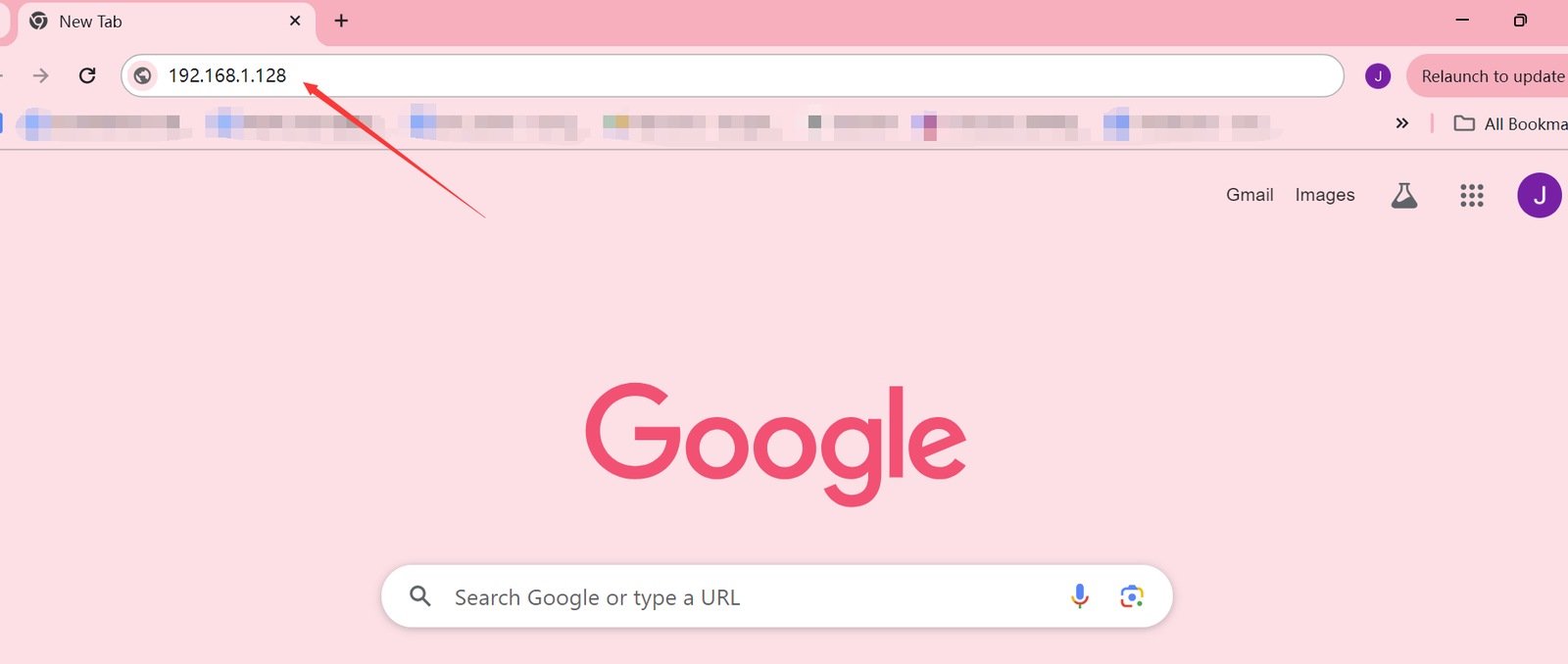
4. Introduceți acreditările de conectare
Pe pagina de conectare, introduceți numele de utilizator și parola de administrator al routerului, apoi faceți clic pe butonul de conectare. Acreditările implicite de conectare pot fi găsite de obicei pe o etichetă de pe spatele routerului sau în manualul de utilizare al routerului. De obicei, numele de utilizator este „admin”, iar parola poate fi goală sau „admin”. Dacă ați schimbat anterior datele de conectare, utilizați numele de utilizator și parola actualizate.
5. Accesați interfața de administrare
După conectarea cu succes, veți intra în interfața de administrare a routerului. Aici puteți vizualiza și modifica diferite setări ale routerului, cum ar fi parola wireless, numele rețelei, dispozitivele conectate și multe altele.
- Setați parola wireless: Protejați-vă rețeaua fără fir pentru a preveni conexiunile neautorizate. Asigurați-vă că utilizați o parolă puternică.
- Setați numele rețelei: alegeți un nume unic de rețea pentru a vă identifica cu ușurință rețeaua Wi-Fi. Pentru a preveni accesul neautorizat, puteți dezactiva și difuzarea SSID.
- Gestionați dispozitivele conectate: utilizați opțiuni precum „Filtrarea adresei MAC” sau „Controlul accesului fără fir” pentru a controla ce dispozitive se pot conecta la rețeaua dvs. fără fir.


