IP
IP
Routerele sunt dispozitive esențiale în rețelele de acasă și de birou, deoarece stochează setări importante și informații sensibile. Pentru a vă proteja confidențialitatea și securitatea rețelei, este important să schimbați periodic parola de autentificare a routerului — la fel cum actualizați parola de blocare a telefonului.
Deoarece 192.168.1.1 este una dintre cele mai utilizate adrese IP implicite pentru autentificarea în router, acest ghid o folosește ca exemplu pentru a explica pas cu pas cum se schimbă parola de administrator a routerului.
Timp total:Aproximativ 10 minute
Echipamente și instrumente necesare:
- Router
- Calculator sau smartphone
Schimbarea parolei de autentificare a routerului 192.168.1.1: ghid pas cu pas
1. Conectați-vă la router. Asigurați-vă că computerul sau smartphone-ul este conectat la router. Laptopurile și telefoanele se pot conecta prin Wi-Fi, iar calculatoarele desktop necesită de obicei un cablu Ethernet conectat la portul LAN al routerului.
2. Deschideți un browser web. Porniți orice browser pe dispozitivul dvs., cum ar fi Chrome, Edge, Firefox sau Safari.
3. Introduceți corect adresa IP. Tastați 192.168.1.1 în bara de adrese a browserului și apăsați Enter. Acesta este IP-ul implicit de autentificare pentru majoritatea routerelor — nu 192.1681.1. 192.1681.1 nu poate deschide pagina de autentificare a routerului. Asigurați-vă că includeți punctele (.) între grupurile de numere.
4. Autentificați-vă în panoul de administrare al routerului. Introduceți numele de utilizator și parola de administrator curente. Dacă nu le-ați schimbat niciodată, încercați datele implicite tipărite pe eticheta routerului.
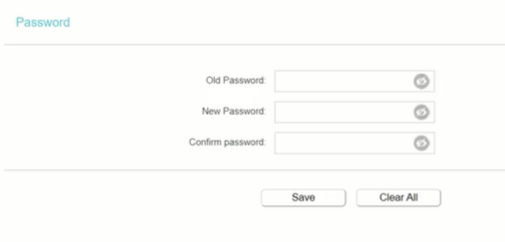
5. Găsiți opțiunea de schimbare a parolei. Căutați opțiuni precum “Change Password”, de obicei în Administration, Security sau System Settings.
6. Setați o parolă nouă. Introduceți și confirmați noua parolă de administrator. Folosiți o parolă puternică ce combină litere mari și mici, cifre și caractere speciale.
7. Salvați setările. Aplicați sau salvați modificările. Unele routere pot solicita să vă autentificați din nou pentru ca parola nouă să intre în vigoare. După finalizare, parola de autentificare a routerului a fost actualizată cu succes.