 IP
IP
Mulți utilizatori, la achiziționarea unui router Wavlink, nu sunt siguri cum să se autentifice în pagina de gestionare pentru a face configurații esențiale, cum ar fi schimbarea numelui și a parolei Wi-Fi sau ajustarea setărilor de rețea. În acest ghid, vă vom ghida prin procesul de accesare a panoului de administrare al routerului Wavlink prin 192.168.10.1 într-un mod clar și concis.
Confirmați adresa de conectare a routerului
Înainte de a vă putea conecta la routerul Wavlink, este esențial să determinați adresa corectă de gestionare. În cele mai multe cazuri, adresa de conectare implicită pentru routerele Wavlink este fie 192.168.10.1 , fie Wi-Fi.wavlink.com .
Dacă nu sunteți sigur despre adresa IP a routerului dvs., urmați acești pași pentru a o găsi:
1.Verificați eticheta routerului : De obicei, există o etichetă pe partea inferioară sau în spatele routerului care indică adresa de gestionare implicită.
2. Utilizați computerul sau smartphone-ul :
- Pe un computer: apăsați Win + R, tastați cmd și apăsați Enter. În fereastra promptului de comandă, tastați ipconfig și căutați adresa „Default Gateway” - aceasta este adresa de gestionare a routerului dvs.
- Pe un smartphone: deschideți setările Wi-Fi, atingeți rețeaua Wi-Fi conectată în prezent și căutați adresa „Gateway” sau „Router”.

Utilizați telefonul sau computerul pentru a vă conecta la 192.168.10.1
După ce cunoașteți adresa IP corectă (presupunând că este 192.168.10.1), continuați cu următorii pași pentru a accesa pagina de conectare. Dacă adresa dvs. IP este diferită, procesul este aproape același:
1.Conectați-vă la routerul Wavlink :
Dacă utilizați un router nou, pur și simplu conectați-vă la rețeaua Wi-Fi implicită (denumită de obicei ceva de genul „Wavlink_XXXX”).
Dacă ați schimbat parola Wi-Fi și ați uitat-o, vă puteți conecta printr-un cablu Ethernet între computer și portul LAN al routerului.
2. Deschideți browserul :
În bara de adrese a browserului, tastați 192.168.10.1 și apăsați Enter.
Vă rugăm să rețineți că bara de adrese se află în partea de sus a ferestrei browserului, nu bara de căutare. Pe computerele Windows și dispozitivele Android, bara de adrese este de obicei în partea de sus, în timp ce pe iPhone și iPad (Safari), este în partea de jos.
Asigurați-vă că nu există spații sau erori în adresa URL (de exemplu, 192.168.l0.1、192.168 l 0.1、www.192.168.10.1、http:// 192.168.10.1 nu va deschide pagina de conectare).
3. Introduceți numele de utilizator și parola de administrator :
În mod implicit, numele de utilizator este admin și parola este fie admin , fie goală (în funcție de model - verificați eticheta routerului pentru detalii).
Dacă ați schimbat anterior aceste acreditări, utilizați numele de utilizator și parola personalizate.
Dacă ați uitat parola, țineți apăsat butonul de resetare al routerului timp de 5-10 secunde pentru a restabili setările din fabrică și apoi conectați-vă cu acreditările implicite.
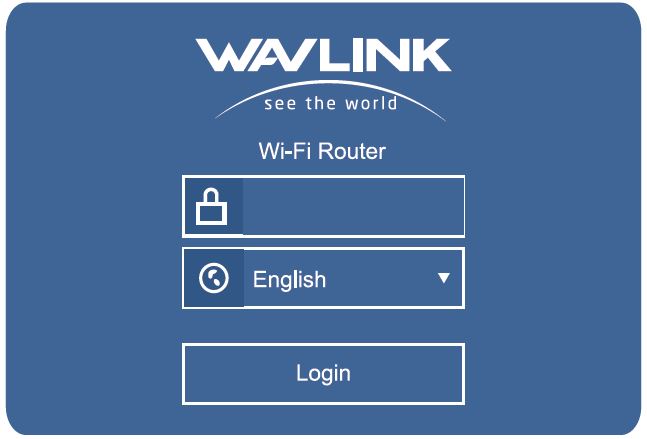
Wavlink Router Setări Wi-Fi și Admin
Odată autentificat, veți ajunge la panoul de administrare al routerului. Aici, puteți efectua diverse sarcini administrative:
Schimbați numele și parola Wi-Fi :
- Navigați la secțiunea Setări wireless.
- Găsiți câmpul SSID și modificați-l la numele Wi-Fi dorit.
- Introduceți o nouă parolă în câmpul Parolă fără fir.
- Salvați modificările și reporniți routerul. Noile dvs. setări Wi-Fi vor fi aplicate imediat.
Schimbați parola de administrator a routerului :
- Accesați secțiunea Configurare.
- Selectați opțiunea Parolă de conectare.
- Introduceți vechea parolă, urmată de noua parolă și confirmați-o.
- Faceți clic pe Apply și reporniți routerul. Noua parolă de administrator va intra în vigoare imediat.


