 IP
IP
192.168.31.1 este o adresă comună de gateway pentru router, adesea setată ca IP implicit de conectare pentru routerele Xiaomi. Dacă utilizați un router Xiaomi, este posibil să găsiți această adresă IP pe un autocolant de pe router.
Pe lângă 192.168.31.1, routerele Xiaomi pot fi accesate și prin www.miwifi.com pentru gestionarea setărilor dispozitivului. Faceți clic pentru a vizualiza: Cum să vă conectați la miwifi.com – Ghid de administrare a routerului Xiaomi
Deși 192.168.31.1 este adresa IP implicită de conectare utilizată de routerele Xiaomi, în general se recomandă schimbarea acestei adrese după conectarea inițială pentru a spori securitatea routerului.
Cum se schimbă adresa IP de conectare a routerului Xiaomi (192.168.31.1)?
Procesul este simplu și necesită doar șase pași. Acești pași pot fi efectuati pe un computer, smartphone sau tabletă. Iată pașii specifici pentru utilizarea unui computer:
1. Conectați computerul la routerul Xiaomi. Vă puteți conecta folosind un cablu Ethernet conectând un capăt la portul LAN al routerului și celălalt capăt la portul Ethernet al computerului. Alternativ, o modalitate mai convenabilă este să vă conectați prin Wi-Fi: găsiți numele Wi-Fi al routerului (de obicei xiaomi_xxxx) în setările Wi-Fi ale computerului și introduceți parola pentru a vă conecta.

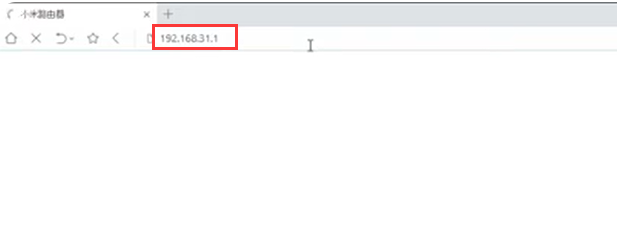
2. Accesați interfața de conectare. Deschideți un browser web (cum ar fi Google Chrome, Microsoft Edge sau Mozilla Firefox) pe computer și introduceți adresa IP de conectare 192.168.31.1 în bara de adrese (nu caseta de căutare), apoi apăsați Enter. Aceasta deschide pagina de conectare a routerului Xiaomi.
3. Introduceți numele de utilizator și parola de administrator pentru a vă conecta. În pagina de conectare, introduceți numele de utilizator și parola de administrator, apoi faceți clic pe butonul de conectare pentru a intra în interfața de setări a routerului Xiaomi. Dacă parola nu a fost schimbată, este de obicei parola implicită (care se găsește pe eticheta din spate a routerului) sau cea pe care ați creat-o la prima conectare.

4. Găsiți opțiunea „Adresă IP rețelei locale”. În setările routerului Xiaomi, faceți clic pe „Setări comune” în bara de meniu, apoi faceți clic pe „Setări rețelei locale”. Aici puteți vedea adresa IP LAN curentă, adică adresa IP de conectare a routerului Xiaomi.

5. Schimbați adresa IP de conectare. Introduceți noua adresă pe care doriți să o setați în bara de adrese IP LAN. Intervalul poate fi de la 192.168.31.1 la 192.168.31.254. Încercați să rămâneți partea de rețea, cum ar fi schimbarea la 192.168.31.2 sau 192.168.31.10 etc. Pentru a evita conflictele cu adresele IP ale altor dispozitive din rețea, puteți verifica adresele alocate în prezent în intervalul de alocare DHCP al routerului , apoi introduceți o adresă nefolosită.

6. Salvați setările și confirmați. După ce ați introdus noua adresă IP, nu uitați să faceți clic pe butonul „Salvare”. Apoi, în dialogul pop-up, faceți clic pe butonul „Confirmare” pentru a reporni routerul și a aplica modificările.


