 IP
IP
192.168.9.1 este o adresă de administrare implicită utilizată de unele routere, dispozitive Wi-Fi portabile și echipamente de rețea, inclusiv anumite modele Hikvision. Deși nu este la fel de răspândită precum 192.168.0.1 sau 192.168.1.1, multe dispozitive folosesc în continuare această adresă pentru acces administrativ.
Atunci când un router sau un dispozitiv de rețea este nou sau a fost resetat la setările din fabrică, acesta trebuie configurat înainte de a se putea conecta la internet.
Dacă dispozitivul dvs. afișează 192.168.9.1 ca gateway implicit — sau dacă eticheta de pe partea inferioară a routerului indică această adresă ca IP de administrare — urmați pașii de mai jos pentru a finaliza configurarea rețelei.
Acest ghid utilizează un router Hikvision ca exemplu, însă procesul de configurare este similar pentru majoritatea celorlalte mărci.
192.168.9.1: Cum să vă configurați routerul pentru acces la Internet
1. Conectați alimentarea și internetul: Conectați routerul la priză și porniți-l. Apoi conectați un cablu Ethernet de la portul LAN al modemului la portul WAN al routerului pentru ca acesta să poată primi semnalul de internet și să îl distribuie dispozitivelor din locuință.

2. Așteptați pornirea completă a routerului: Verificați luminile indicatoare ale routerului. O lumină de alimentare aprinsă constant înseamnă că dispozitivul este pornit, iar lumina WAN/Internet care clipește sau rămâne aprinsă indică faptul că routerul detectează conexiunea la internet. Așteptați aproximativ 30 de secunde până când luminile se stabilizează.
3. Conectați-vă la rețeaua routerului: Folosiți telefonul pentru a vă conecta la rețeaua Wi-Fi implicită a routerului sau conectați computerul prin cablu Ethernet (port LAN) ori prin Wi-Fi implicit. Asigurați-vă că dispozitivul este în aceeași rețea. Routerele Hikvision utilizează de obicei un nume Wi-Fi (SSID) implicit precum HIKVISION_XXXX, care poate fi găsit pe eticheta dispozitivului.
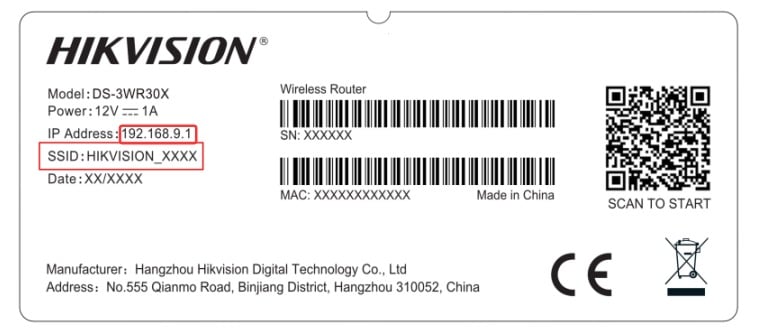
4. Deschideți asistentul de configurare: După conectarea la Wi-Fi, pagina de configurare se poate deschide automat. Dacă nu, deschideți un browser și introduceți în bara de adrese http://192.168.9.1.
Notă: Evitați formatele incorecte precum http//192.168.9.1, htp://192.168.9.1, http://192.168.9.l, www.192.168.9.1 sau http://192 l.168.9.l, deoarece aceste greșeli pot împiedica deschiderea paginii de autentificare 192.168.9.1.
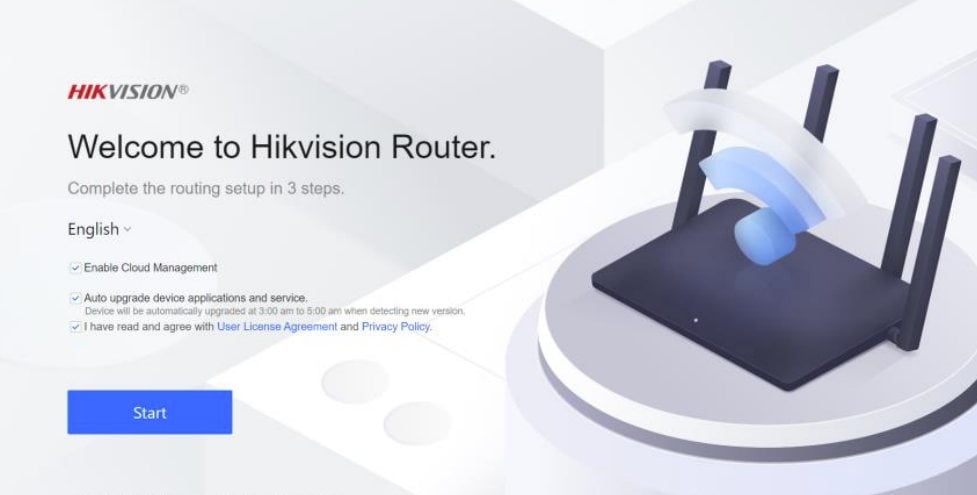
5. Configurați conexiunea la internet: Faceți clic pe „Start”. Sistemul va detecta automat modul de acces la internet sau îl puteți selecta manual în funcție de serviciul utilizat.
DHCP: Se recomandă selectarea acestui mod. O adresă IP dinamică va fi alocată automat fără configurări suplimentare.
PPPoE: Selectați acest mod dacă furnizorul de internet (ISP) v-a oferit un cont și o parolă sau dacă înlocuiți un router vechi cu unul nou.
Static IP Address: Nu este recomandat, cu excepția cazului în care ISP-ul v-a furnizat o adresă IP statică și informații suplimentare.

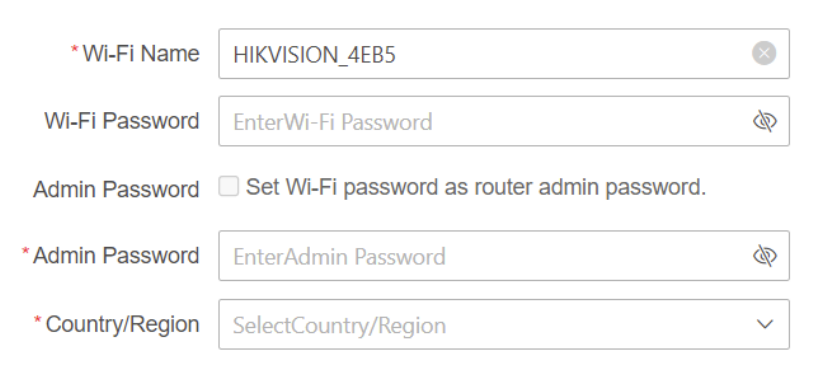
6. Setați numele și parola Wi-Fi: Urmați instrucțiunile de pe ecran pentru a configura numele rețelei wireless (SSID) și parola Wi-Fi. De asemenea, trebuie să setați parola de administrator a routerului și țara/regiunea. Unele routere permit selectarea opțiunii „Set Wi-Fi password as router admin password”, eliminând necesitatea unei parole separate.
Sfat: Pentru o securitate mai bună, se recomandă ca parola de administrator să fie diferită de parola Wi-Fi. Astfel, puteți modifica ulterior parola Wi-Fi fără a afecta accesul la router. Notați parolele imediat după configurare. Pentru mai multe detalii, consultați: Autentificare 192.168.9.1: Parola implicită de administrator și resetare
7. Finalizați configurarea: Faceți clic pe „Next” pentru a finaliza. Routerul se va reporni automat, iar conexiunea la internet va fi gata de utilizare. Căutați apoi rețeaua Wi-Fi și conectați-vă folosind parola setată. Bucurați-vă de o navigare rapidă și stabilă!


