 IP
IP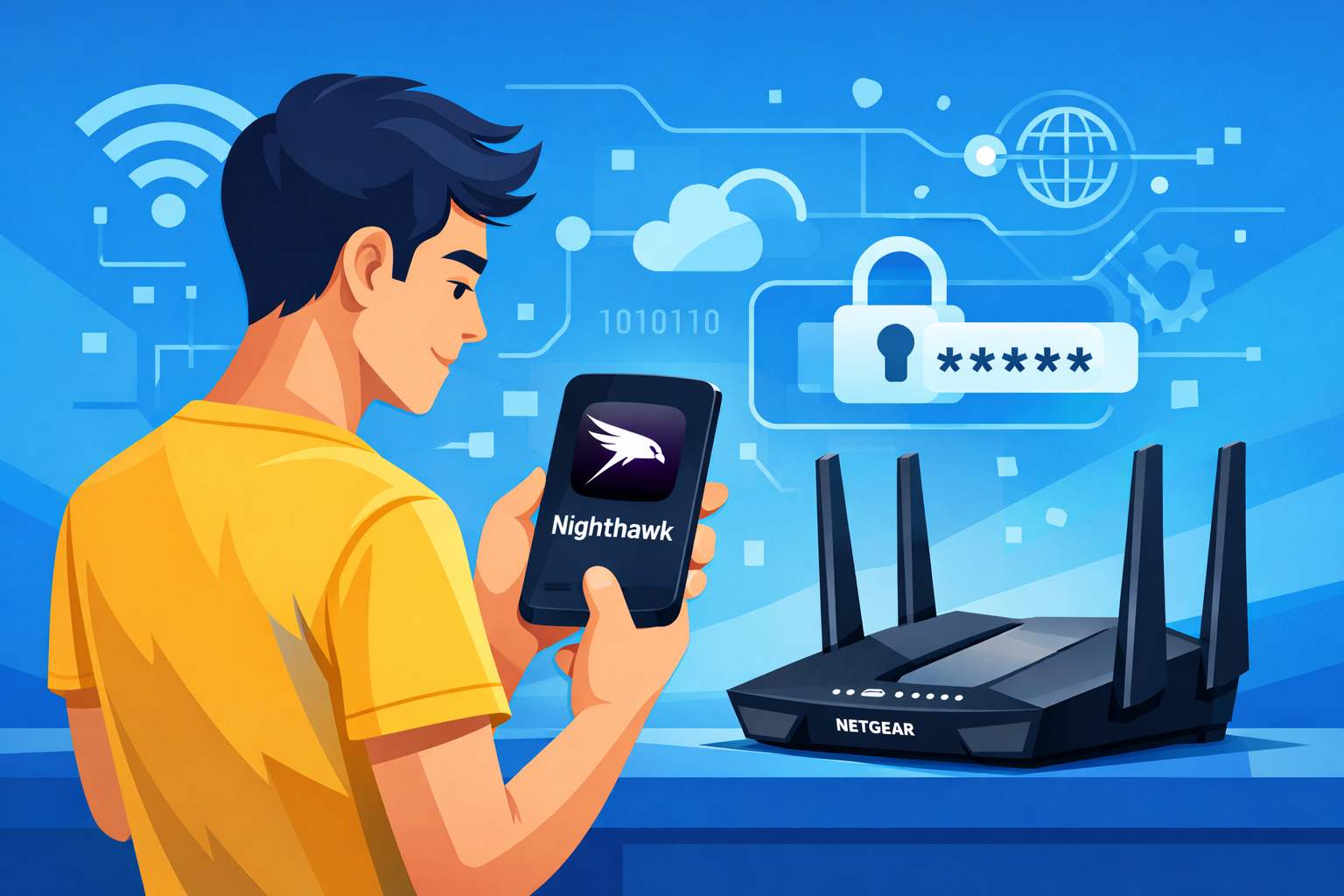
Aplicația Nighthawk este aplicația mobilă oficială de la Netgear, concepută special pentru administrarea rețelelor Wi-Fi ale routerelor Netgear. Cu aplicația Nighthawk, poți monitoriza starea routerului, actualiza numele și parola Wi-Fi și gestiona dispozitivele conectate direct de pe smartphone — fără să mai fie nevoie să te conectezi la interfața web de pe un computer.
Pe lângă aplicație, routerele Netgear pot fi administrate și dintr-un browser web, accesând routerlogin.com sau routerlogin.net pentru a intra în panoul de administrare.
Comparativ cu administrarea tradițională prin web, schimbarea parolei Wi-Fi din aplicația Nighthawk este mai intuitivă și necesită mai puțini pași. Chiar și utilizatorii la prima folosire pot finaliza cu ușurință configurarea zilnică a rețelei, fără bătăi de cap.
Cum să schimbi parola Wi-Fi cu aplicația Nighthawk
Pasul 1: Conectează-te la Wi-Fi-ul routerului
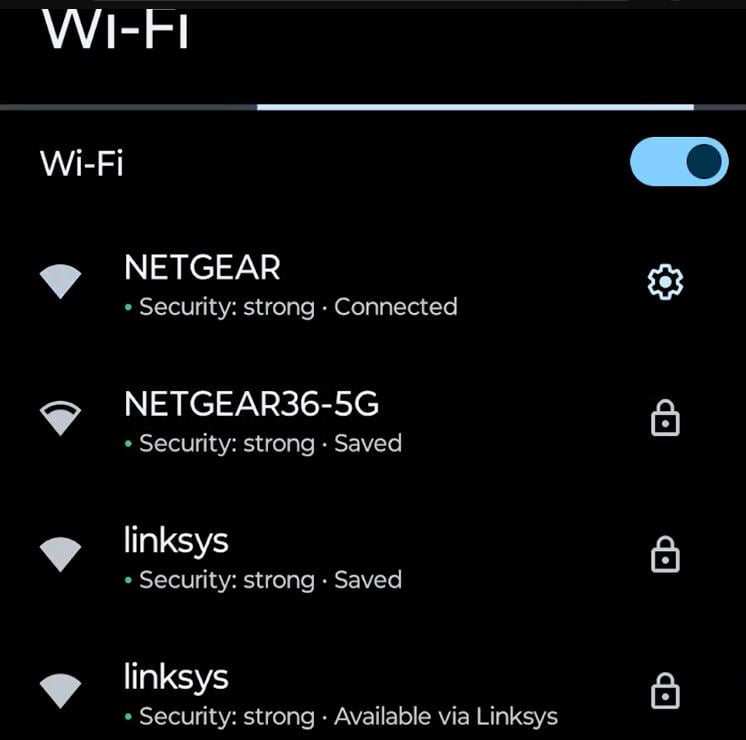
Deschide setările Wi-Fi pe telefon și conectează-te la rețeaua Wi-Fi a routerului Netgear pe care vrei să îl administrezi (nu folosi date mobile). Aplicația Nighthawk poate identifica și gestiona dispozitivul doar dacă ești conectat la rețeaua locală Wi-Fi corectă.
Pasul 2: Deschide aplicația Nighthawk și autentifică-te
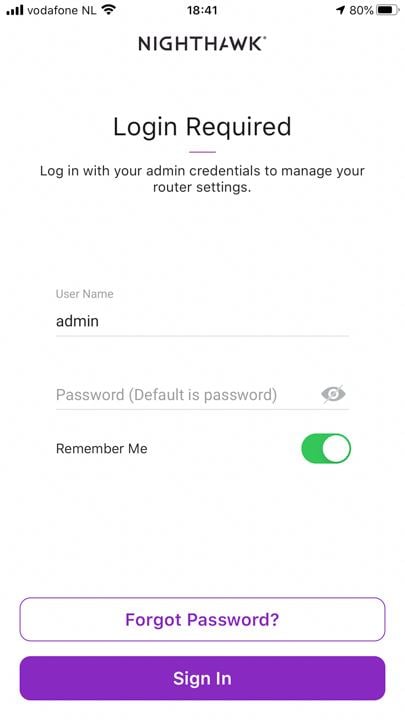
Lansează aplicația Nighthawk. Dacă ți se cere, introdu datele de autentificare ale contului MyNETGEAR. Dacă nu ai cont, urmează pașii pentru înregistrare. După autentificare, aplicația va detecta automat routerul Netgear în rețea.
Pasul 3: Accesează setările Wi-Fi
Din tabloul de bord al aplicației Nighthawk, găsește și atinge opțiunea „Wi-Fi Settings” sau „Network Settings”.
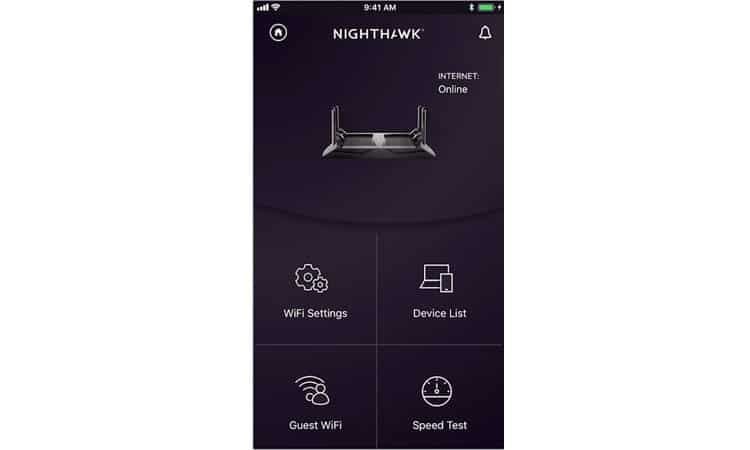
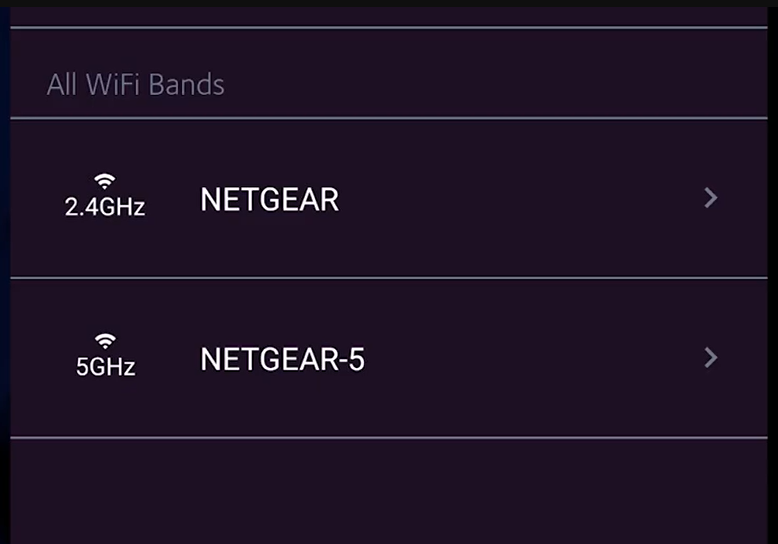
Pasul 4: Selectează rețeaua sau banda de modificat
De obicei, aplicația afișează benzile disponibile (de exemplu 2.4GHz/5GHz sau rețeaua principală/de oaspeți). Atinge rețeaua pe care vrei să o actualizezi.
Pasul 5: Introdu noile detalii Wi-Fi și salvează
Pe această pagină poți vedea numele actual al rețelei wireless (SSID) și setările parolei. Introdu noul nume Wi-Fi în câmpul „WiFi Network Name (SSID)” și noua parolă în câmpul „Network Key (Password)”. După ce confirmi, atinge „Save” pentru a aplica imediat schimbările — numele și parola Wi-Fi sunt acum actualizate.


