IP
IP
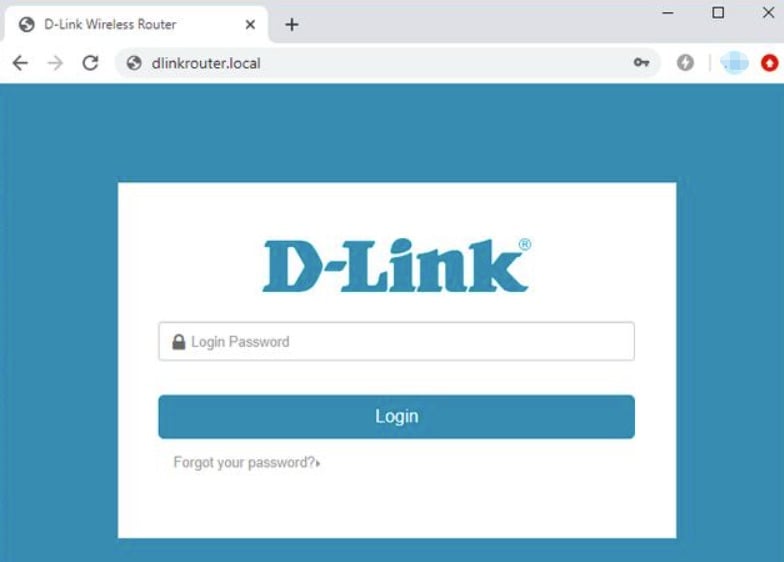
D-Link este una dintre cele mai populare mărci de routere pentru acasă. Ori de câte ori trebuie să schimbați parola Wi-Fi, să redenumiți rețeaua sau să verificați dispozitivele conectate, va trebui să vă conectați la pagina de administrare a routerului. Una dintre cele mai ușoare modalități de a face acest lucru este accesând http://dlinkrouter.local .
Ce este http://dlinkrouter.local?
Simplu spus, http://dlinkrouter.local este o adresă web locală utilizată pentru a accesa pagina de conectare a routerului D-Link.
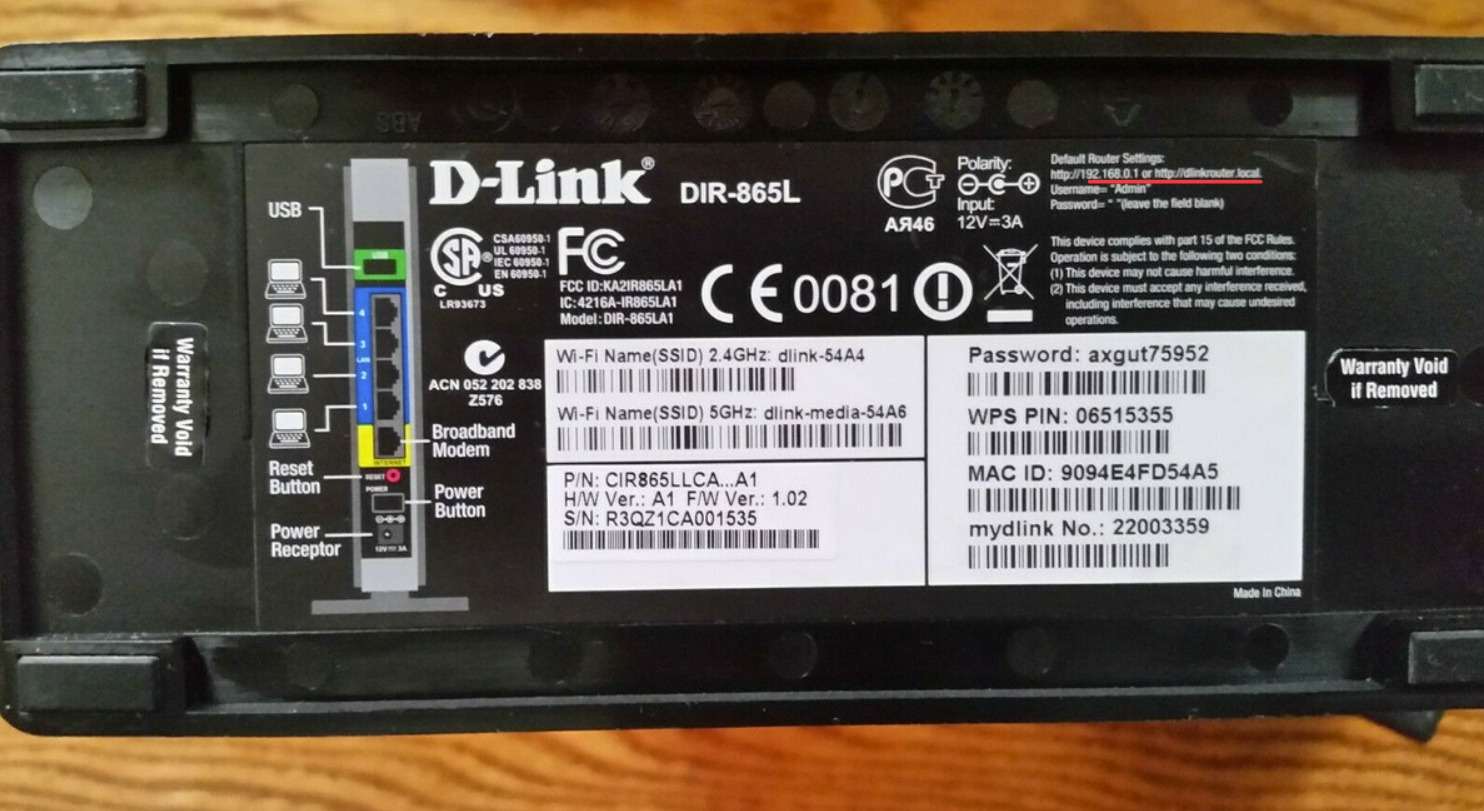
Adresele de conectare comune pentru routerele D-Link includ:
Totuși, adresa corectă poate varia în funcție de modelul routerului. De exemplu, modele precum DIR-518L și DIR-890L pot fi accesate prin http://dlinkrouter.local.
După ce v-ați conectat, puteți gestiona o varietate de setări, cum ar fi:
- Schimbarea numelui rețelei Wi-Fi (SSID);
- Actualizarea parolei wireless;
- Gestionarea dispozitivelor conectate;
- Actualizarea firmware-ului routerului și multe altele.
Cum să te conectezi la routerul tău D-Link prin dlinkrouter.local
Vă puteți conecta fie folosind telefonul, fie computerul. Urmați acești pași simpli:
Pasul 1: Conectați-vă la routerul D-Link
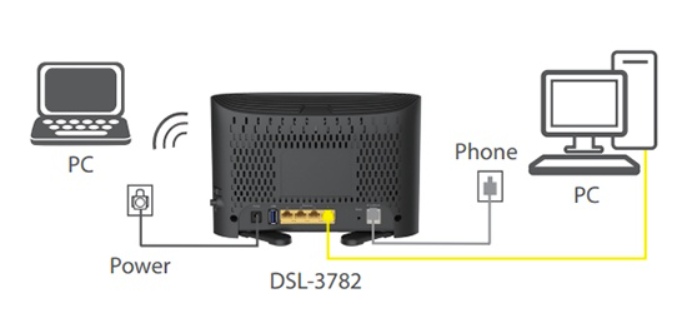
Pentru utilizatorii de computere: Conectați un capăt al cablului Ethernet la unul dintre porturile LAN galbene (1–4) de pe router, iar celălalt capăt la portul LAN al computerului.
Pentru utilizatorii de telefoane: Deschideți setările Wi-Fi, găsiți numele rețelei routerului și conectați-vă. (Dacă este prima dată când îl configurați, este posibil să nu aveți nevoie de o parolă.)
Pasul 2: Deschideți browserul și introduceți adresa
Deschideți browserul web (Chrome, Safari, Edge, Firefox etc.).
Atingeți bara de adrese (nu caseta de căutare!), tastați http://dlinkrouter.local și apăsați Enter sau atingeți „Go”.
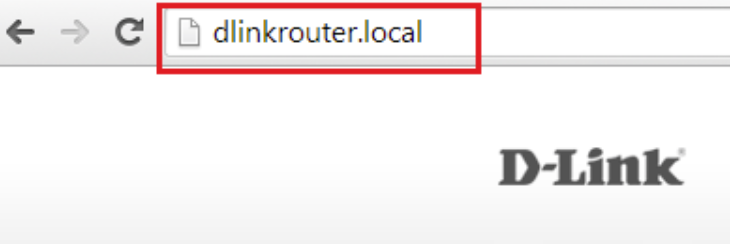
Pasul 3: Conectați-vă la pagina de administrare
După ce pagina se încarcă cu succes, veți vedea ecranul de conectare D-Link.
Dacă este prima dată când vă conectați, vi se va solicita să creați o parolă de administrator și să setați numele și parola Wi-Fi.
Dacă te-ai conectat anterior, introdu parola de administrator existentă pentru a continua.
Dacă ați uitat parola de administrator, căutați linkul „Am uitat parola” pe pagină. Dacă nu există unul, va trebui să resetați routerul folosind butonul Resetare de pe spate. Aflați mai multe aici: Autentificare D-Link – Parolă implicită și cum să remediați erorile de parolă