 IP
IP1. Ce este 8.8.4.4?
8.8.4.4 este o adresă IP a serverului DNS public și gratuit al lui Google LLC.
Serverul DNS poate converti numele de domenii în adrese IP care pot fi recunoscute cu ușurință de rețea, astfel încât utilizatorii trebuie doar să introducă numele domeniului pentru a accesa site-ul web țintă atunci când navighează pe Internet, în loc să introducă adrese IP numerice lungi.
După setarea adresei serverului DNS la 8.8.4.4, dispozitivul utilizatorului se poate conecta la serverul DNS al lui Google LLC.
Numărul poate fi afișat în binar, zecimal, hexazecimal etc., așa cum se arată în figura de mai jos, zecimalul fiind cel mai frecvent.
 Descrierea adresei IP în binar, zecimal și hexazecimal
Descrierea adresei IP Clasa A/B/C/D/E și ID-ul rețelei, ID-ul gazdei
Descrierea adresei IP în binar, zecimal și hexazecimal
Descrierea adresei IP Clasa A/B/C/D/E și ID-ul rețelei, ID-ul gazdei
Notă :
- O adresă IP corectă are 4 numere și conectate prin punct, cum ar fi doar 3 numere în 8.8.4 și 5 numere în 8.8.4.4.1, nu sunt adrese IP corecte;
- Mărimea celor 4 numere zecimale variază de la 0 la 255. Dacă orice număr depășește acest interval, cum ar fi 8.8.4.256, aceasta nu este o adresă IP corectă.
- Uneori, punctul va fi înlocuit cu spațiu sau cratima, de exemplu 8-8-4-4,8 8 4 4, dar în general este reprezentat prin punct, de exemplu 8.8.4.4;
Dacă doriți să aflați mai multe despre adresa IP, vă rugăm să verificați: Ce este adresa IP?
2. În ce regiune și oraș se află 8.8.4.4?
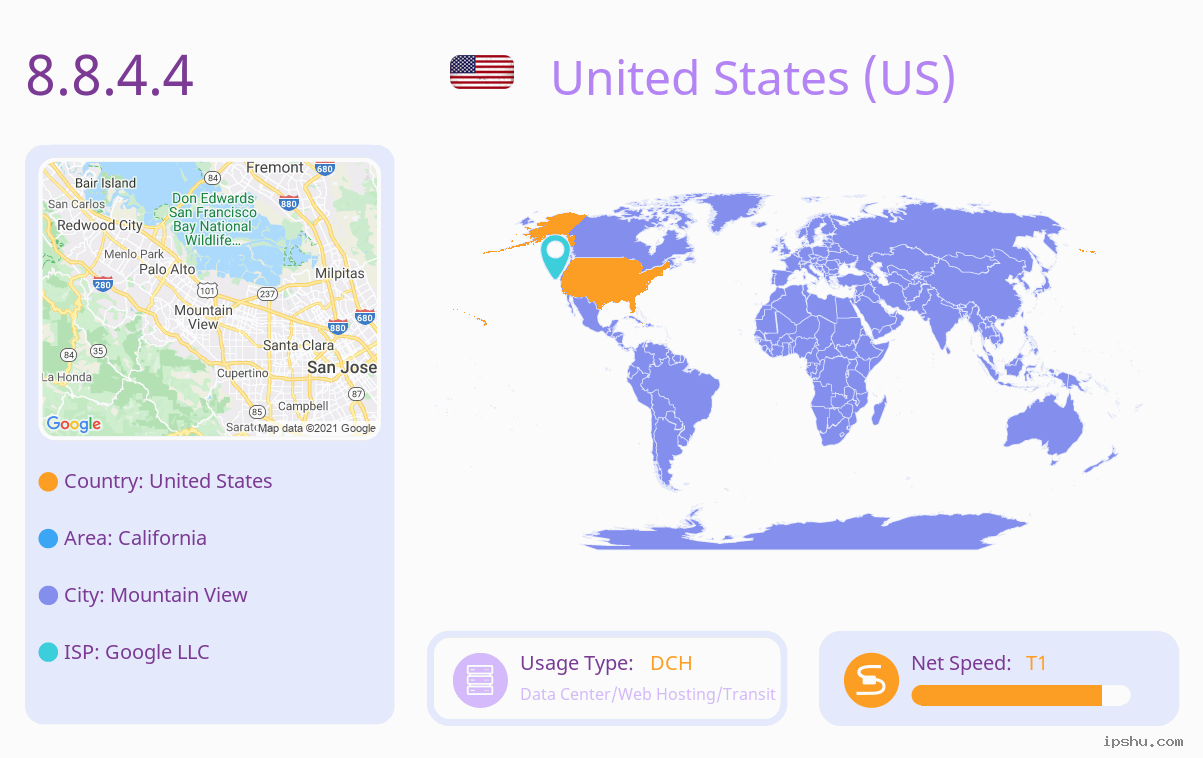
Să dăm mai întâi un răspuns simplu: IP 8.8.4.4 se află în Mountain View, California, Statele Unite.
- Longitudine orașului: -122.08421325684 °
- Latitudinea orașului: 37.422401428223 °
Vă rugăm să rețineți că datele de mai sus sunt doar longitudinea și latitudinea Mountain View, California, Statele Unite, nu locația geografică exactă a utilizatorului sau dispozitivului IP.
În detaliu, obținem poziționarea la nivel de oraș a unei adrese IP prin compararea datelor din mai multe surse și mijloace tehnice.
| Acestea sunt informațiile despre locația geografică obținute de pe hartă în funcție de dimensiunea latitudinii. Acest site nu poate garanta că nu există nicio eroare, iar rezultatele sunt doar pentru referință. Aceste date sunt actualizate la: 2022-08-10 08:17:36 UTC | |
| Locație de referință: | Mountain View, CA, USA |
| Locație numită: | 750 N Shoreline Blvd, Mountain View, CA 94043, USA |
| Adresă stradă: | 750 N Shoreline Blvd #71, Mountain View, CA 94043, USA |
| car_repair: | 790 N Shoreline Blvd, Mountain View, CA 94043, USA |
| cod postal: | Mountain View, CA 94043, USA |
 Tabel cu semnificații pentru pictograme / imagini
Notă : În ceea ce privește acuratețea acestor date, din cauza alocării și variabilității adreselor IP și a altor factori, cea mai înaltă rată standard de precizie a locației IP la nivel de oraș din industrie poate atinge cu greu mai mult de 80%, iar unele site-uri web sau companii susțin că acuratețea lor rata ajunge la 95% sau mai mult nu sunt foarte credibile.
Desigur, precizia generală a locației adresei IP este dificil de atins mai mult de 80%, nu înseamnă că precizia de poziționare a 8.8.4.4 este, de asemenea, de 80%. Utilizatorii pot compara și verifica datele de pe mai multe site-uri web, precum și pot face teste de viteză a rețelei sau pot lua alte modalități de îmbunătățire a ratei de precizie.
Mai multe articole
6. Cum verific dacă adresa serverului meu DNS este 8.8.4.4?
Uneori, computerul nostru nu va putea accesa Internetul din cauza configurării greșite a adresei DNS. În acest moment, trebuie să cunoaștem DNS-ul dispozitivului de internet pe care îl folosim pentru a verifica. Deci, cum să aflați adresa serverului DNS? Puteți urma metodele.
Pe calculator
sistem Windows
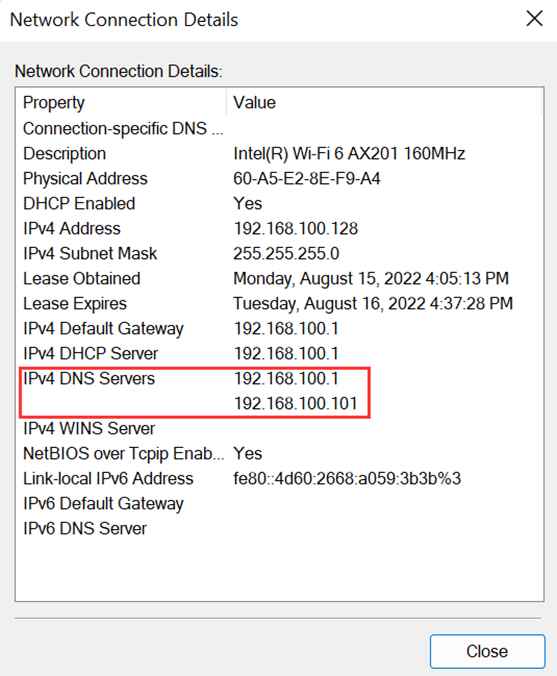
Metoda 1: Accesați Centrul de rețea și partajare pentru a vedea adresa DNS- Deschideți Panoul de control și găsiți „Centrul de rețea și partajare”.
- Faceți clic pe „Vedeți starea rețelei și sarcinile” sub „Centrul de rețea și partajare” pentru a vedea rețeaua conectată în prezent.
- Faceți clic pe rețeaua conectată și faceți clic pe „Detalii” în interfața pop-up pentru a vedea informațiile detaliate ale rețelei curente.
- În panoul de detalii, puteți vedea adresa DNS a computerului dvs.
 Metoda 2: Utilizați comanda pentru a vizualiza adresa DNS
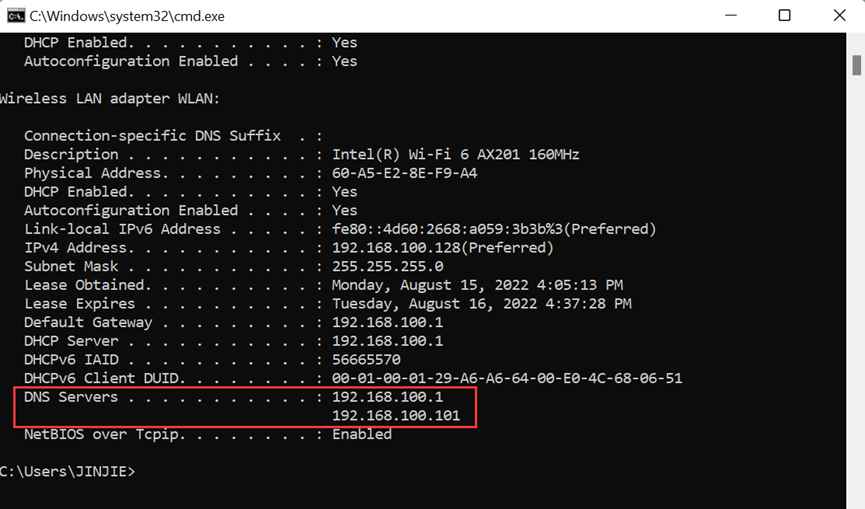
- Faceți clic pe combinația de taste Windows+R pentru a deschide fereastra pentru a rula comanda.
- Introduceți „cmd” în fereastra de comandă și faceți clic pe „OK”.
- În fereastra de comandă deschisă „cmd”, introduceți „ipconfig /all” și apăsați Enter.
- În informațiile returnate, puteți găsi DNS-ul computerului dvs. este afișat în partea dreaptă a opțiunii server DNS.
Pe telefonul mobil
iPhone
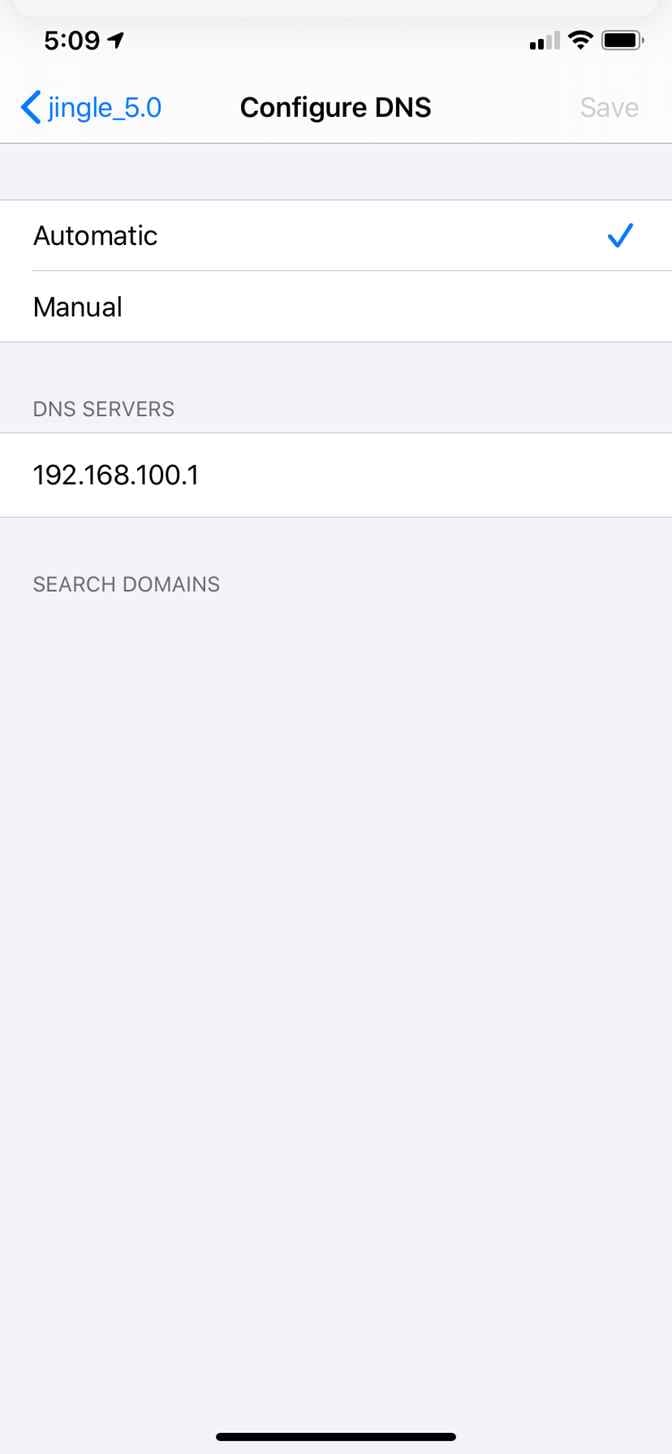
- Conectați-vă telefonul la WIFI și deschideți setările.
- În interfața de setări, selectați WLAN și verificați lista rețelelor conectabile.
- Faceți clic pe WIFI-ul conectat pentru a vedea detaliile actuale ale rețelei.
- Găsiți opțiunea DNS și faceți clic pe „Configurați DNS” pentru a vedea adresa serverului dvs. DNS.
 Android
- Conectați-vă telefonul la WIFI și deschideți setările.
- În interfața de setări, selectați WLAN și verificați lista rețelelor conectabile.
- Faceți clic pe WIFI-ul conectat pentru a vedea detaliile actuale ale rețelei.
- Faceți clic pe Setări IP și selectați „static” pentru a vedea adresa actuală a serverului DNS.
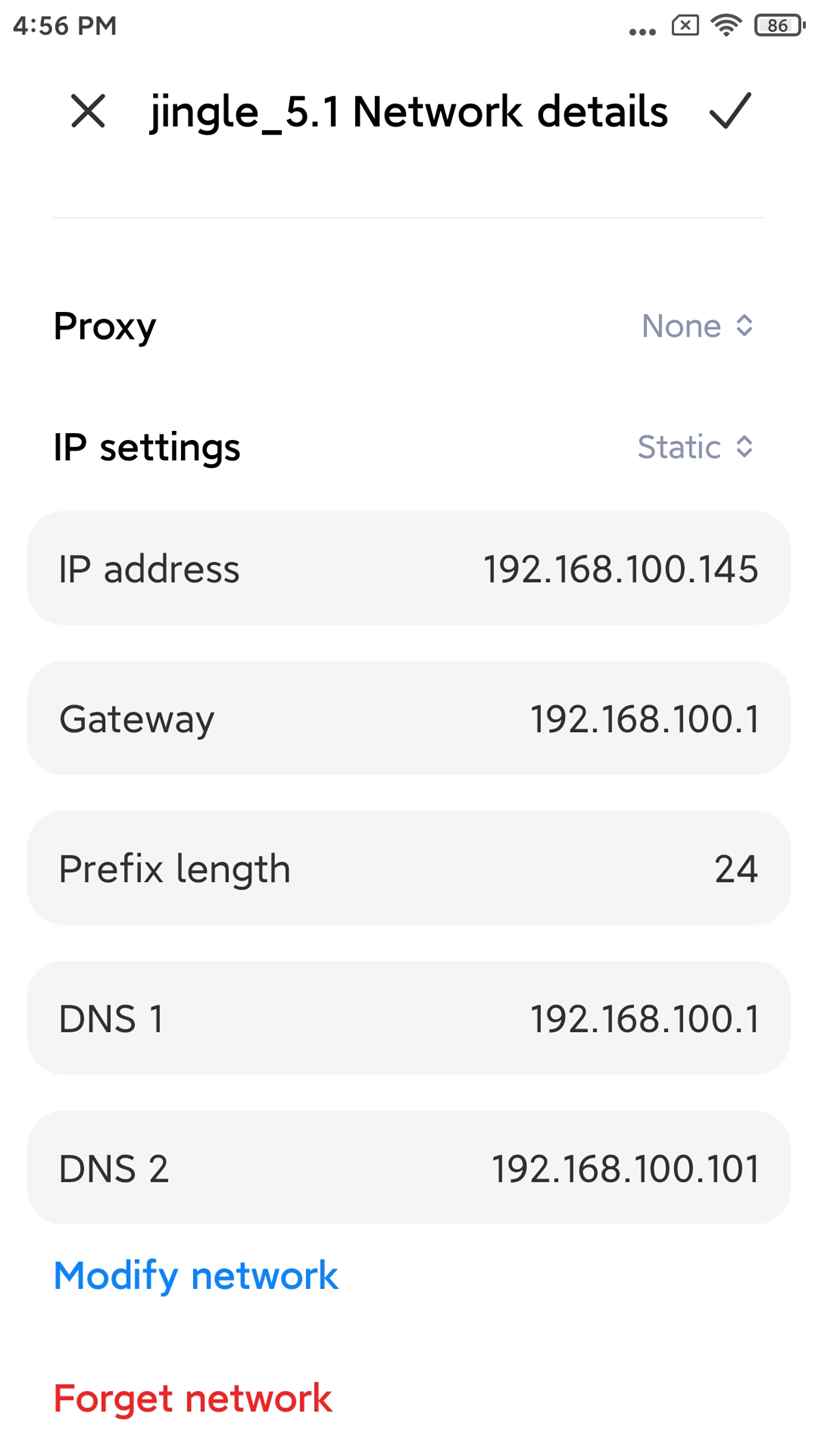
Adresa DNS în cazul de mai sus este 192.168.100.1, care utilizează implicit gateway-ul routerului. Iată cum puteți verifica adresa DNS a routerului.
Pe router
- Introduceți adresa IP de conectare a routerului în bara de adrese a browserului, cum ar fi 192.168.100.1 (IP-ul de conectare a diferitelor mărci de routere poate fi diferit), apoi introduceți numele de utilizator și parola pentru a vă conecta.
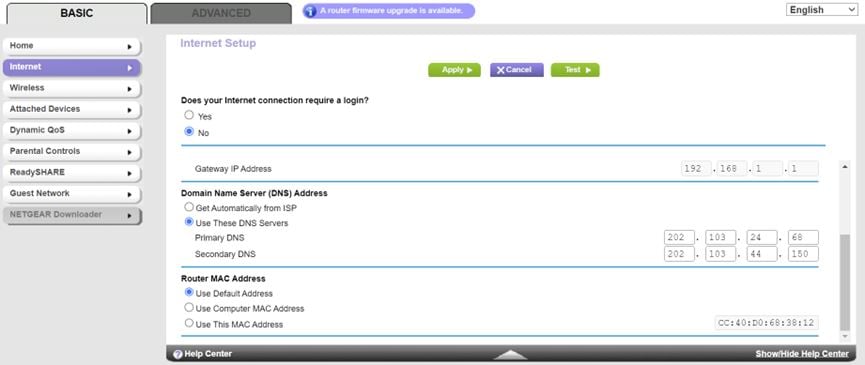
- După conectarea la interfața de gestionare a routerului, faceți clic pe „Internet”.
- În interfața de internet, puteți vedea adresa DNS a routerului dvs. Dacă nu există nicio adresă DNS specificată și alegeți să o obțineți dinamic de la ISP, atunci trebuie să găsiți ISP-ul de nivel superior pentru a vă cunoaște adresa DNS.
7. Cum îmi schimb adresa serverului DNS la 8.8.4.4?
După cum sa menționat în întrebarea anterioară, uneori din cauza configurării greșite a adresei serverului DNS, computerul nostru nu va putea accesa Internetul în mod normal. În acest moment, trebuie să modificăm DNS-ul. Este recomandat să utilizați DNS-ul implicit al furnizorului dvs. actual de servicii de rețea sau DNS-ul public furnizat de furnizori de servicii de rețea bine-cunoscuți, cum ar fi Google și Baidu. Metoda de modificare este următoarea.
Pe calculator
sistem Windows- Deschideți Panoul de control și găsiți „Centrul de rețea și partajare”.
- Faceți clic pe „Vedeți starea rețelei și sarcinile” sub „Centrul de rețea și partajare” pentru a vedea rețelele conectate în prezent.
- Faceți clic pe rețeaua la care sunteți conectat și verificați starea rețelei curente.
- Faceți clic pe „Proprietăți” pentru a accesa fereastra Proprietăți WLAN.
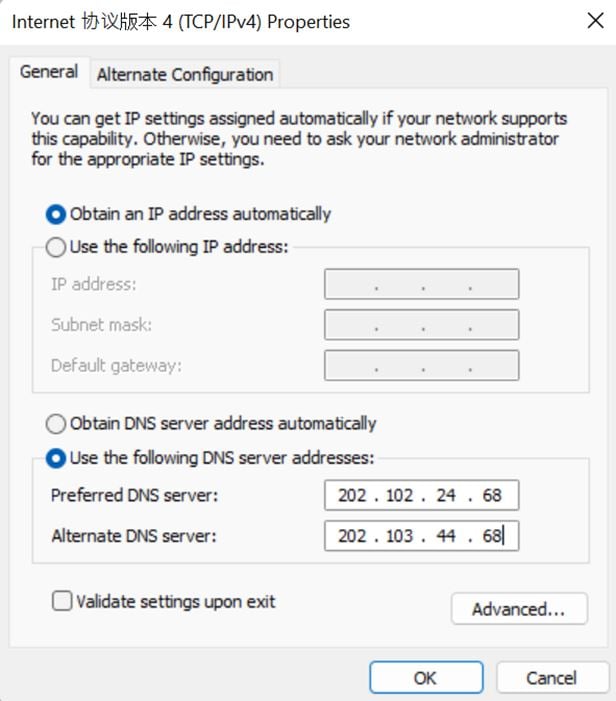
- Faceți clic pe „Internet Protocol Version 4 (TCP/IPv4)”, apoi faceți clic pe „Properties” pentru a-l configura.
- Găsiți opțiunea de server DNS și schimbați DNS-ul preferat la 8.8.4.4, schimbați adresa DNS alternativă la adresa corespunzătoare sau la alte adrese și, în final, faceți clic pe „OK” pentru ca setările să intre în vigoare.
Pe telefonul mobil
iPhone
- Conectați-vă telefonul la WIFI și deschideți setările.
- În interfața de setări, selectați WLAN și verificați lista rețelelor conectabile.
- Faceți clic pe WIFI-ul conectat pentru a vedea detaliile actuale ale rețelei.
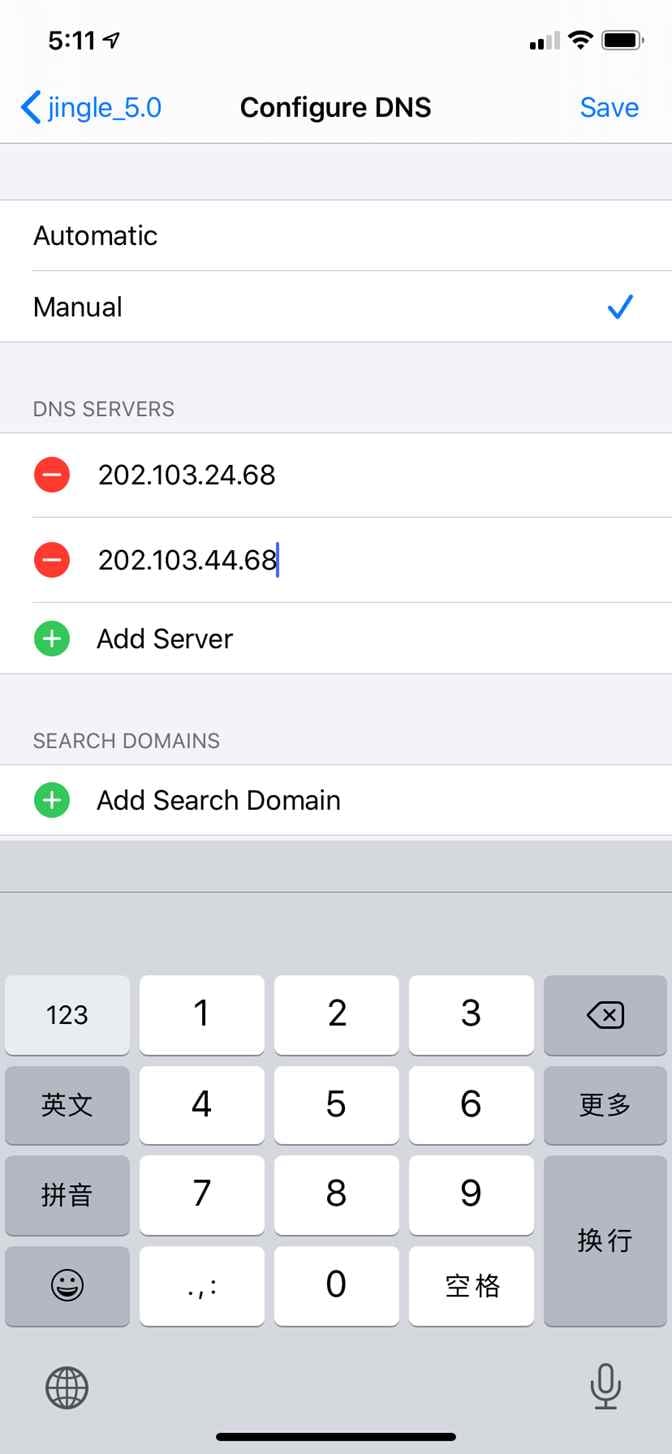
- Găsiți opțiunea DNS și faceți clic pe „Configurați DNS” pentru a vedea adresa serverului dvs. DNS.
- Faceți clic pe „Manual” pentru a schimba adresa DNS curentă la 8.8.4.4 și, în final, faceți clic pe „Salvare” pentru ca setările să intre în vigoare.
 Android
- Conectați-vă telefonul la WIFI și deschideți setările.
- În interfața de setări, selectați WLAN și verificați lista rețelelor conectabile.
- Faceți clic pe WIFI-ul conectat pentru a vedea detaliile actuale ale rețelei.
- Faceți clic pe Setări IP și selectați „static” pentru a vedea adresa actuală a serverului DNS. Puteți schimba DNS-ul preferat la 8.8.4.4 și puteți schimba adresa DNS alternativă la adresa corespunzătoare sau la alte adrese și, în final, faceți clic pe „√” pentru a salva setările.
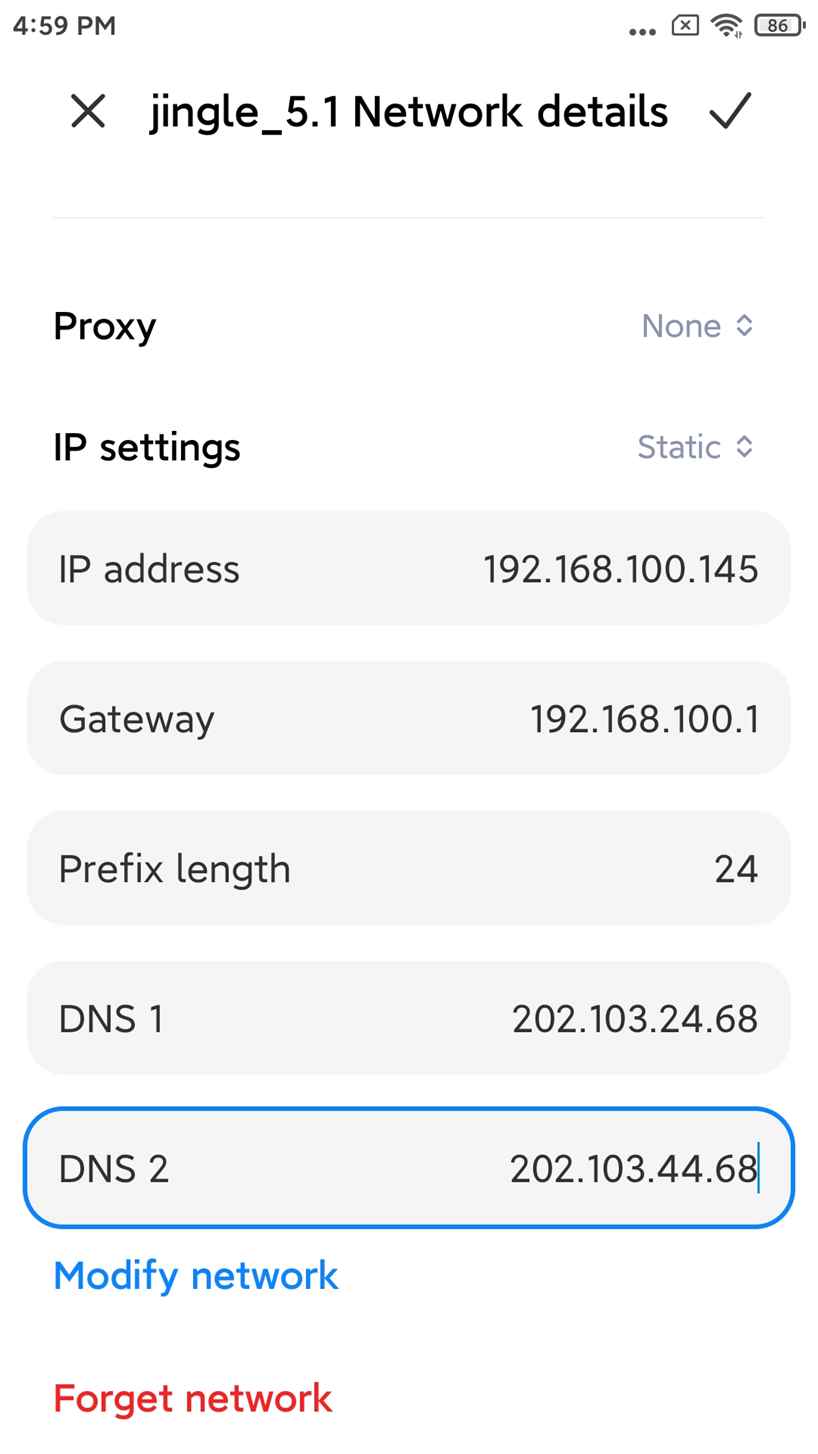
Pe router
- Introduceți adresa IP de conectare a routerului în bara de adrese a browserului, cum ar fi 192.168.100.1 (IP-ul de conectare a diferitelor mărci de routere poate fi diferit), apoi introduceți numele de utilizator și parola pentru a vă conecta.
- După conectarea la interfața de gestionare a routerului, faceți clic pe „Internet”.
- În interfața de internet, faceți clic pe „Utilizați următorul server DNS”, apoi schimbați DNS-ul primar la 8.8.4.4, schimbați adresa DNS secundară la adresa corespunzătoare sau la alte adrese și, în final, faceți clic pe „Aplicați” pentru a face setările să intre în vigoare.
8. Cum să aflu administratorul 8.8.4.4?
Puteți utiliza căutarea Whois pentru a afla agenția administrativă a unei adrese IP și chiar numărul de telefon și alte informații de contact ale administratorului.

Folosirea instrumentului Whois pentru a căuta 8.8.4.4 va produce o mulțime de informații și vom scoate informațiile principale după cum urmează:
- Agentie administrativa: GOGL
- Descriere:
- Țara/Regiune: US
- Adresa: 1600 Amphitheatre Parkway Mountain View CA 94043 United States
- Administrator: Google LLC
- Tel: +1-650-253-0000
- E-mai: network-abuse@google.com
Instrumentul de căutare Whois este conceput pentru a permite oamenilor să găsească agenția și administratorul responsabil atunci când există o problemă de rețea. În prezent, instrumentele Whois sunt utilizate pe scară largă la nivelul tehnic al rețelei, de exemplu, dacă furnizorii de servicii Internet Telecom constată că există o problemă de rețea, ei pot notifica rapid persoana responsabilă relevantă pentru a o diagnostica și a o rezolva. În plus, dacă există abuz de resurse de rețea, cum ar fi mult spam de la o anumită adresă IP, ei pot contacta și persoana responsabilă cu reclamațiile de spam pentru a rezolva problema.
Mai multe articole:


