Criptarea rețelei Wi-Fi: Cum să păstrați oaspeții nedoriți în afara rețelei dvs

Camilla Woo 14 martie 2024

banner

Protejarea securității rețelei dvs. Wi-Fi este crucială pentru protejarea informațiilor personale și prevenirea accesului neautorizat. În lumea digitală de astăzi, Wi-Fi face parte din viața noastră de zi cu zi, fiind un instrument vital atât pentru muncă, cât și pentru socializare. Prin urmare, este imperativ să vă protejați rețeaua Wi-Fi de potențiale intruziuni. O rețea sigură poate împiedica încălcările de date, vă poate proteja dispozitivele de amenințările cibernetice și vă poate asigura că eforturile dvs. online rămân confidențiale. Iată câțiva pași simpli pentru a vă ajuta să vă criptați Wi-Fi-ul, ceea ce face dificilă conectarea altora.

Optați pentru cel mai bun standard de criptare

Routerele moderne acceptă de obicei standardele de criptare WPA2 sau WPA3, WPA3 fiind cel mai recent și mai sigur. Oferă protecție îmbunătățită prin parolă, care este mai rezistentă la tentativele de hacking. Optarea pentru WPA3 este foarte recomandată pentru criptarea rețelei Wi-Fi. În cazul în care routerul dvs. nu are suport pentru WPA3, WPA2 rămâne o alternativă viabilă.

Pași de configurare: Accesați panoul de administrare al routerului → Navigați la setările wireless → Localizați „Securitate fără fir” sau o filă similară → Selectați WPA3 sau WPA2 ca opțiune de securitate.

Setați o parolă complexă și puternică

Parola dvs. Wi-Fi este prima linie de apărare a rețelei dvs. Evitați să utilizați o parolă simplă sau previzibilă, cum ar fi numere secvențiale, zile de naștere sau nume. În schimb, creați o parolă care combină litere mari și mici, cifre și caractere speciale, asigurându-vă că se întinde peste 8 caractere. De asemenea, evitați reutilizarea parolelor din alte conturi pentru a preveni potențialele compromisuri.

Pași de configurare: Accesați panoul de administrare al routerului → Navigați la setările wireless → Localizați „Securitate fără fir” sau o filă similară → Creați o parolă puternică.

wifi password

Actualizați-vă periodic parola

Chiar dacă ați setat o parolă puternică și complexă, este recomandat să schimbați parola în mod regulat. Acest lucru ajută la reducerea riscului de spargere a parolelor și crește securitatea rețelei. Este recomandabil să vă schimbați parola la fiecare trei până la șase luni.

Pași de configurare: Urmați pașii menționați mai sus pentru a seta o parolă nouă, puternică prin panoul de administrare al routerului.

Dezactivați difuzarea SSID

SSID (Service Set Identifier) sau numele rețelei dvs., atunci când este difuzat, vă face Wi-Fi vizibil pentru ceilalți. Dezactivarea difuzării SSID vă ascunde rețeaua publicului, complicând încercările de acces neautorizat. Cu toate acestea, această măsură necesită introducerea manuală a SSID-ului pe dispozitivele dvs. pentru a vă conecta, ceea ce poate fi ușor incomod pentru utilizatorii autorizați. Faceți clic pentru a vedea: Cum să vă conectați la Wi-Fi dacă SSID-ul este ascuns?

Pași de configurare: Accesați panoul de administrare al routerului → Navigați la setările wireless → Localizați opțiunea „SSID Broadcast” sau „Wireless Broadcast” → Dezactivați-o.
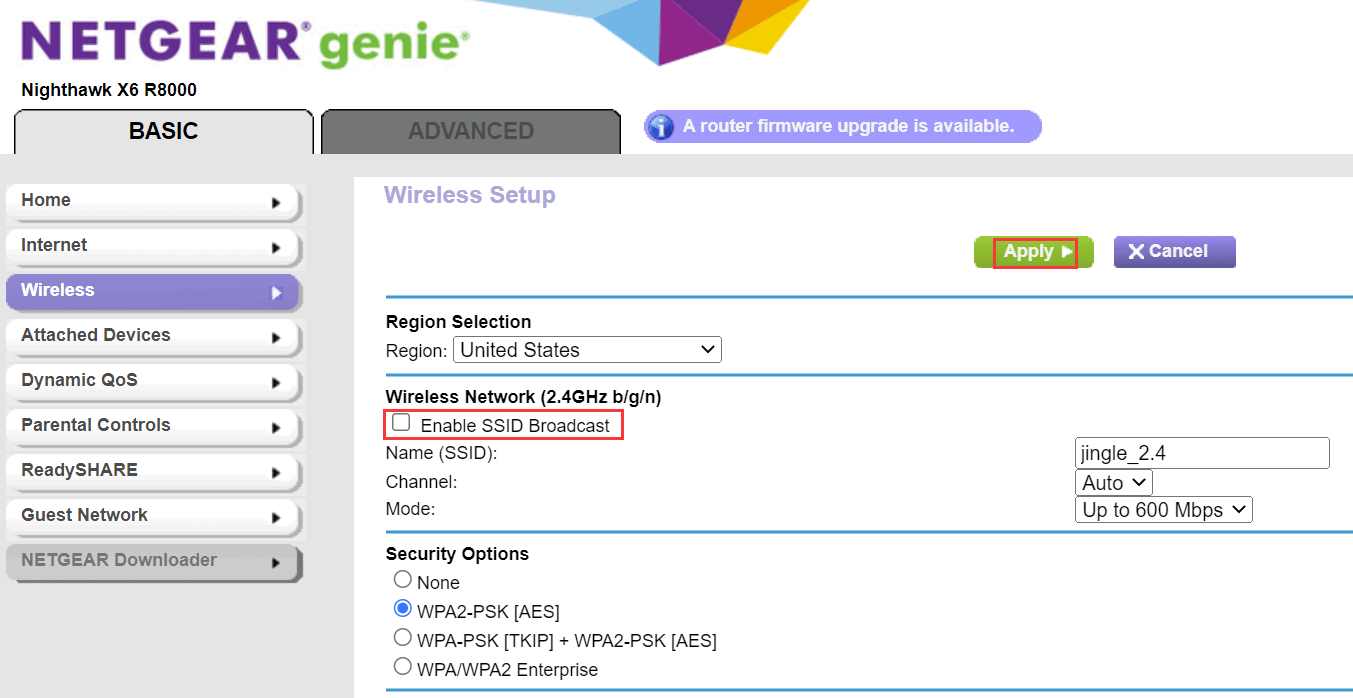
SSID

Activați filtrarea adresei MAC

Filtrarea adreselor MAC este, de asemenea, o modalitate eficientă de a cripta Wi-Fi-ul. Vă permite să specificați ce dispozitive se pot conecta la rețeaua dvs. Wi-Fi. Această metodă asigură că, chiar dacă cineva vă cunoaște parola Wi-Fi, dacă adresa MAC a dispozitivului său nu este pe listă, nu se poate conecta.

Pași de configurare: Accesați panoul de administrare al routerului → Navigați la „Setări wireless” sau „Setări de securitate” → Găsiți opțiunea de filtrare a adresei MAC → Introduceți adresele MAC ale dispozitivelor pe care le autorizați.

Activați o rețea de invitați

Dacă doriți să permiteți prietenilor, rudelor sau oaspeților temporari să se conecteze la rețeaua Wi-Fi, puteți lua în considerare activarea unei rețele de oaspeți care să permită vizitatorilor să acceseze internetul printr-o rețea separată. În acest fel, chiar dacă rețeaua invitată este compromisă, rețeaua dvs. principală va rămâne neafectată.

Pași de configurare: Accesați panoul de administrare al routerului → Localizați „Rețea invitat” sau setări similare → Activați rețeaua pentru oaspeți → Setați o parolă distinctă pentru accesul oaspeților → Opțional, configurați durata și restricțiile de acces.

guest WiFi

Actualizați regulat firmware-ul routerului

Menținerea actualizată a firmware-ului routerului este esențială pentru securitatea rețelei, deoarece producătorii lansează adesea actualizări pentru a corecta vulnerabilitățile și a îmbunătăți performanța. Vă rugăm să verificați în mod regulat setările routerului pentru a vedea dacă există actualizări disponibile și urmați instrucțiunile pentru a le instala.

Pași de configurare: Accesați panoul de administrare al routerului → Găsiți „Informații de sistem” sau similar → Identificați cea mai recentă versiune de firmware pentru modelul de router → Descărcați și dezarhivați fișierul de firmware → Încărcați și instalați actualizarea urmând instrucțiunile de pe ecran.

Recomandări pentru router WiFi

Recomandări pentru router WiFi

WiFi 6 tri-band al acestui router Netgear RAX70 AX6600 este de 4 ori mai rapid decât generația anterioară de WiFi 5.

more
Cum să preveniți accesul WiFi neautorizat?

Cum să preveniți accesul WiFi neautorizat?

Cum să preveniți accesul WiFi neautorizat?Ce să faci dacă cineva folosește Wi-Fi-ul tău fără permisiune? Cum poți determina dacă WiFi-

more
Autentificare în routerul Google WiFi la 192.168.86.1

Autentificare în routerul Google WiFi la 192.168.86.1

Autentificare în routerul Google WiFi la 192.168.86.1 Dacă folosiți un router Google Wifi sau Google Nest W

more
192.168.8.1 Huawei Mobile WiFi: Verificați dispozitivele conectate

192.168.8.1 Huawei Mobile WiFi: Verificați dispozitivele conectate

Huawei Mobile WiFi. Numele WiFi implicit este de obicei HUAWEI_XXXXXX. Dacă ați redenumit rețeaua WLAN, conectați-vă în schimb la nume

more

📚 Comentariu

Limbi