 IP
IP
Routerele Huawei sunt utilizate pe scară largă și sunt bine apreciate de mulți utilizatori. Totuși, când vine momentul să modificați setările de rețea, unele persoane nu știu exact cum să acceseze pagina de administrare a routerului. Acest ghid explică adresele de autentificare implicite ale routerelor Huawei și vă arată pas cu pas cum să intrați în panoul de administrare.
Adresa de autentificare a routerului Huawei
Versiunile internaționale ale routerelor Huawei folosesc de obicei una dintre următoarele adrese implicite de autentificare:
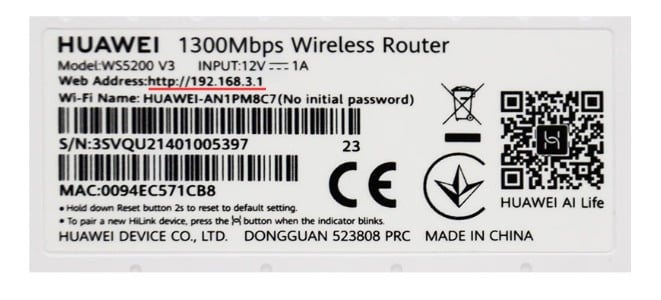
192.168.3.1: Aceasta este adresa web de administrare implicită folosită în prezent de majoritatea routerelor wireless Huawei, inclusiv de modelele din seriile AX și WS. Este și cea mai comună adresă de conectare pentru versiunile internaționale.
192.168.8.1: Această adresă este folosită frecvent de dispozitivele WiFi portabile Huawei și de routerele CPE 4G/5G, cum ar fi anumite modele de routere mobile.
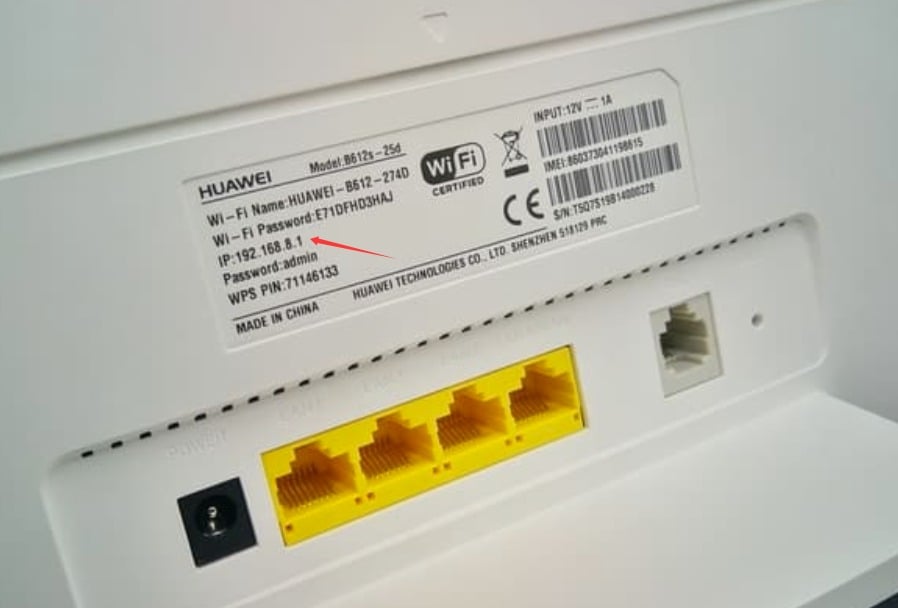
Dacă nu sunteți sigur ce adresă folosește routerul dvs., cea mai sigură metodă este să verificați eticheta de pe partea inferioară a dispozitivului. Eticheta afișează de obicei informații importante, precum adresa IP sau adresa web, numele implicit al rețelei WiFi (SSID) și parola implicită WiFi.
Adresa tipărită pe etichetă este adresa implicită de autentificare în panoul de administrare al routerului.
După ce aflați adresa corectă, puteți continua cu autentificarea în router.
Cum să vă conectați la panoul de administrare al routerului Huawei
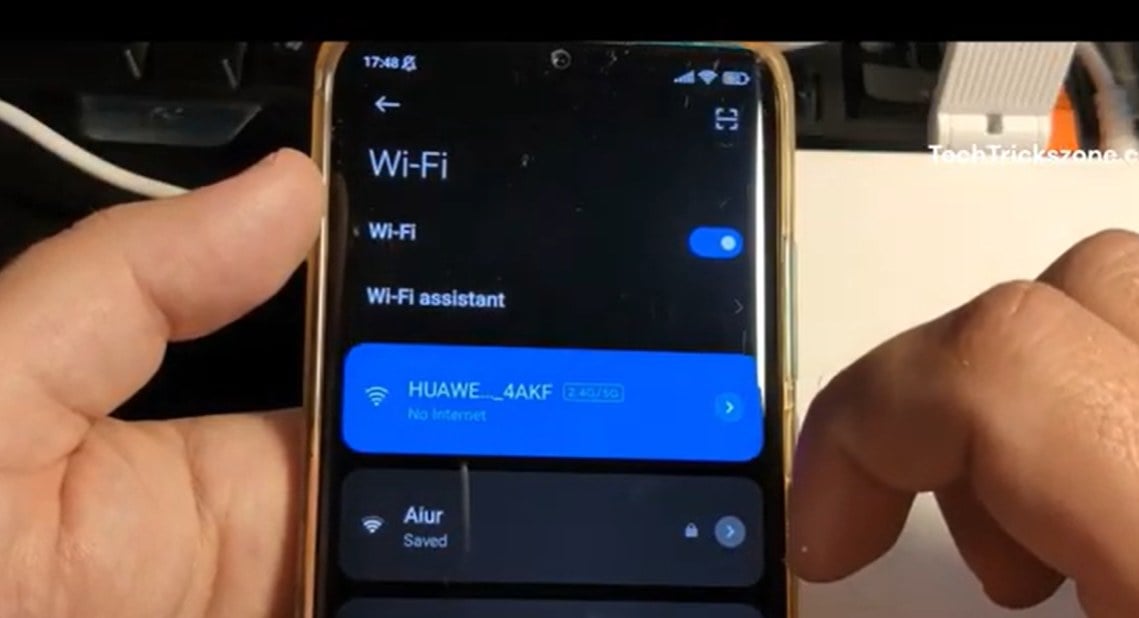
1. Mai întâi, conectați telefonul sau computerul la rețeaua WiFi a routerului Huawei. Dacă dispozitivul dvs. nu este conectat la rețeaua routerului, nu veți putea accesa pagina de administrare.
2. Deschideți un browser web pe telefon sau pe computer, cum ar fi Huawei Browser, Chrome, Safari sau Edge.

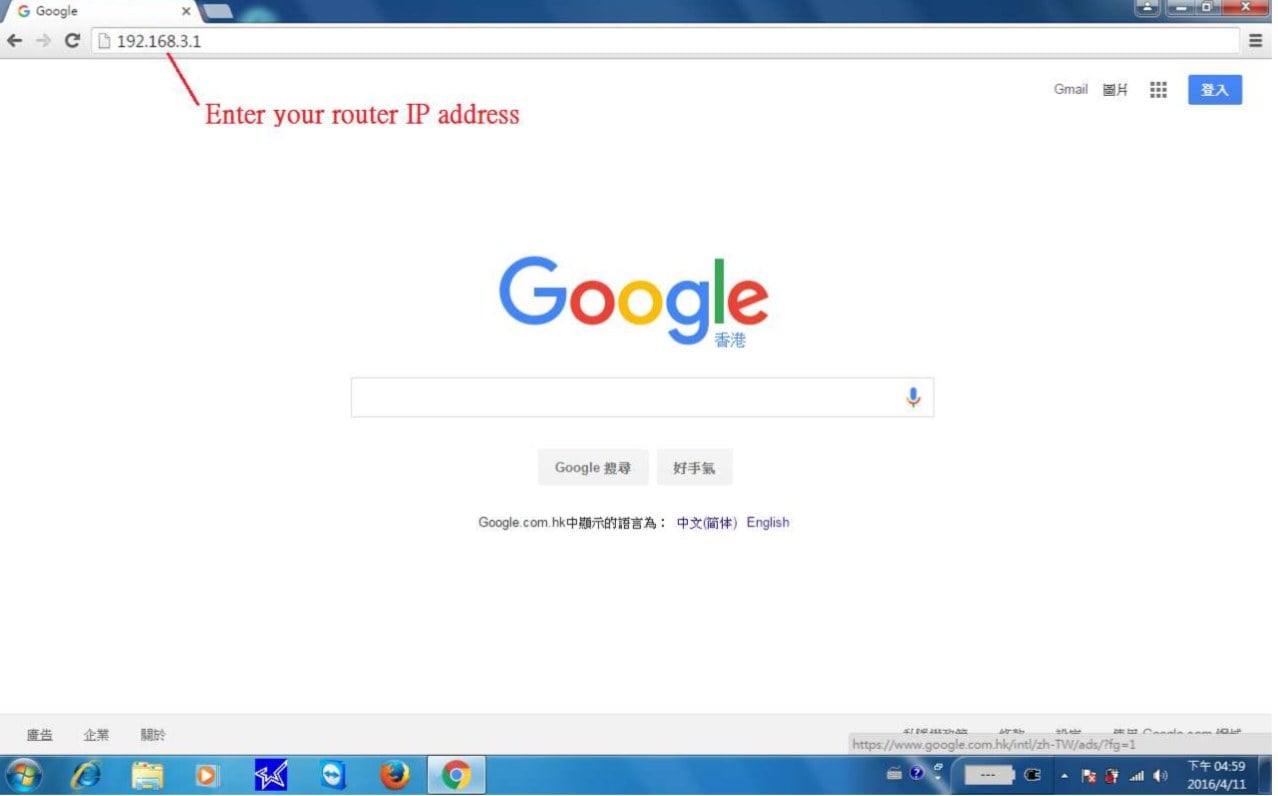
3. Introduceți adresa IP a routerului în bara de adrese a browserului, de exemplu: 192.168.3.1, apoi apăsați Enter. Asigurați-vă că adresa este tastată corect. Dacă adresa IP este greșită, pagina de autentificare nu se va încărca.
4. Când pagina se deschide, veți vedea ecranul de autentificare al routerului Huawei. Introduceți parola de administrator a routerului.

5. După autentificarea reușită, veți fi direcționat către panoul de administrare. De acolo, puteți schimba numele rețelei WiFi, actualiza parola WiFi, vedea dispozitivele conectate și ajusta alte setări de rețea.


