IP
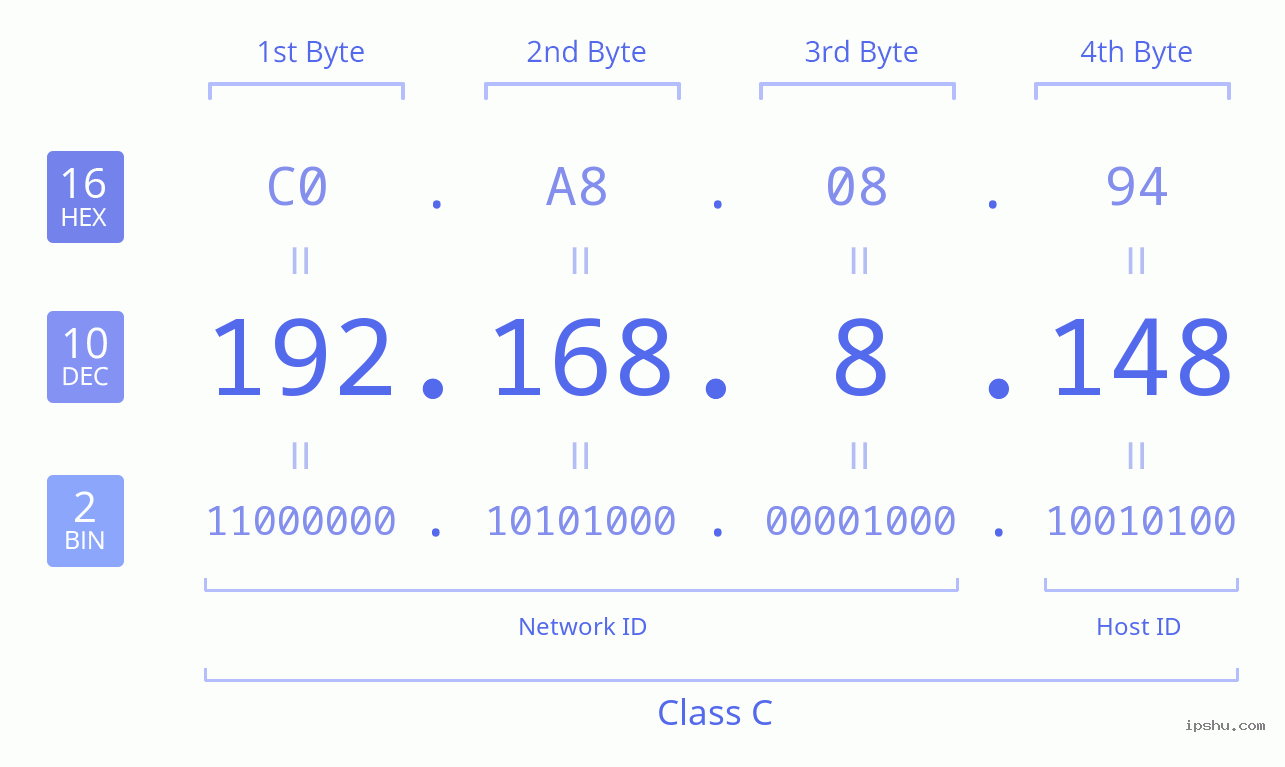
IP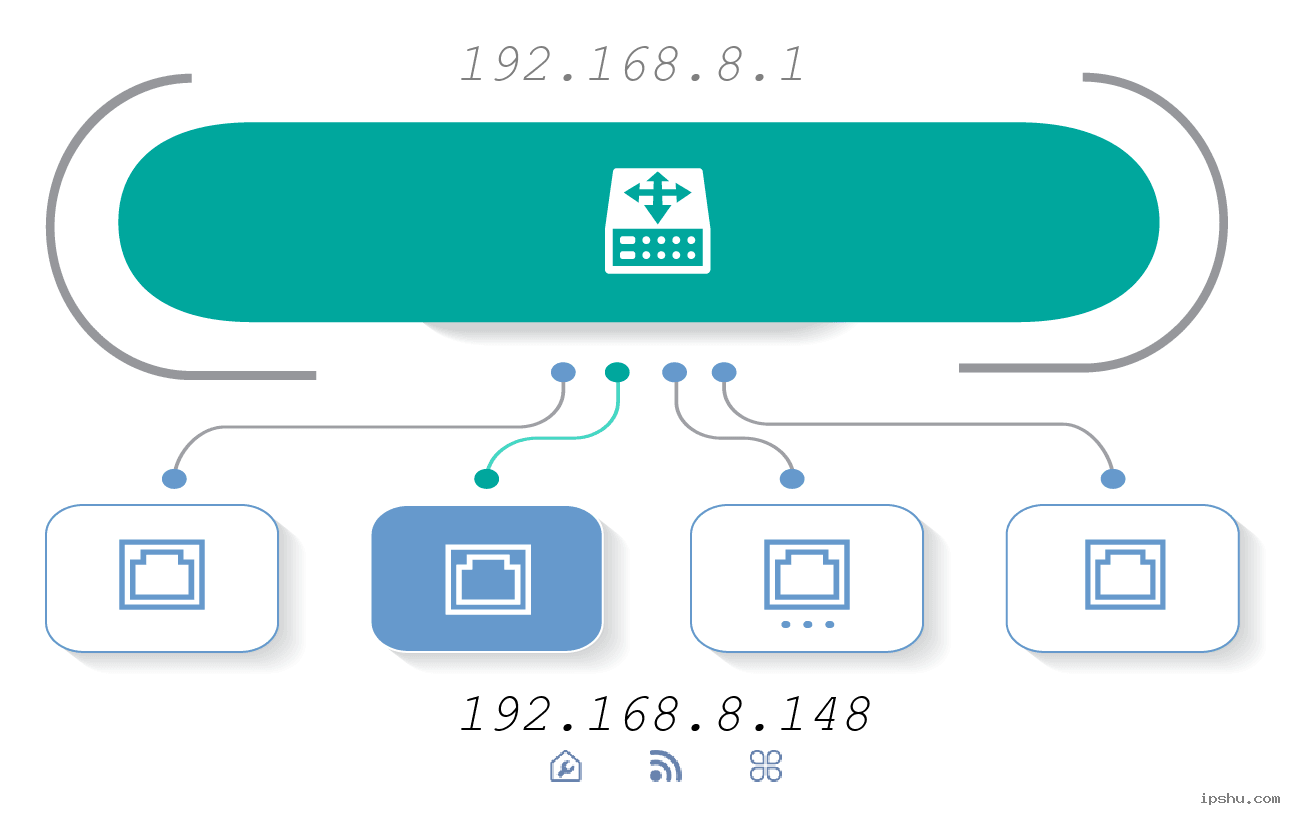 Tabel cu semnificații pentru pictograme / imagini
192.168.8.148 este una dintre cele mai comune adrese de gateway implicite pentru routerele de acasă și de birou mici. Introducerea acestei adrese într-un browser deschide de obicei pagina de administrare web a routerului, unde puteți ajusta setările de rețea și opțiunile firmware.
Rețineți, totuși, că 192.168.8.148 nu este universală – unele modele sunt livrate cu o altă adresă IP privată. Chiar și atunci când un router revine la 192.168.8.148, este posibil să întâmpinați în continuare probleme, cum ar fi expirări, erori de acreditare sau redirecționări ISP. Secțiunile de mai jos listează cele mai frecvente probleme și soluții rapide.
192.168.8.148 Conținut:
- Cum să vă conectați la pagina de administrare a routerului dvs. la 192.168.8.148
- 192.168.8.148 nu funcționează: Cauze comune și soluții simple pentru problemele de autentificare la router
- De ce 192.168.8.148 te duce la pagina de conectare a furnizorului tău de servicii Internet în loc de pagina de conectare a routerului?
- Care sunt numele de utilizator și parola implicite pentru routerele care utilizează 192.168.8.148 ca adresă de conectare?
- Cum să schimbi parola de administrator pe un router care folosește 192.168.8.148 pentru autentificare
- Cum să resetezi la setările din fabrică un router care utilizează 192.168.8.148 pentru autentificare
1. Cum să vă conectați la pagina de administrare a routerului dvs. la 192.168.8.148
192.168.8.148 este adresa pe care majoritatea routerelor o folosesc pentru pagina lor de autentificare de administrator. Iată cum să o accesați în patru pași simpli:
- Mai întâi, verificați autocolantul de pe partea de jos a routerului pentru a confirma că 192.168.8.148 este adresa de autentificare corectă.
- Conectați dispozitivul la rețeaua routerului. Puteți conecta telefoane și laptopuri prin Wi-Fi, dar pentru un computer desktop, va trebui să conectați un cablu Ethernet la unul dintre porturile LAN ale routerului.
- Deschideți un browser web (cum ar fi Chrome, Edge sau Firefox), introduceți 192.168.8.148 în bara de adrese și apăsați Enter. Acest lucru vă va duce la pagina de autentificare a routerului.
- Pe pagina de autentificare, introduceți numele de utilizator și parola, apoi faceți clic pe „Autentificare” pentru a accesa setările routerului.




Important: Adresa de autentificare diferă între mărcile de router. În timp ce 192.168.8.148 este foarte comună, altele folosesc adrese precum tplinkWi-Fi.net, routerlogin.net sau domenii specifice precum melogin.cn. Verificați întotdeauna autocolantul de pe router pentru a găsi adresa corectă. De asemenea, această adresă poate fi modificată manual. Dacă cea implicită nu funcționează, este posibil să fi fost modificată. Pentru a găsi adresa IP curentă a routerului dvs., consultați ghidul nostru: Cum să găsiți adresa IP a routerului dvs..
2. 192.168.8.148 nu funcționează: Cauze comune și soluții simple pentru problemele de autentificare la router
După cum am menționat, 192.168.8.148 este adresa de autentificare obișnuită pentru setările routerului. Dacă nu reușiți să deschideți pagina de autentificare cu această adresă, haideți să explorăm motivele comune și cum să le remediem.
Există cinci motive principale pentru care este posibil să nu puteți accesa setările routerului utilizând 192.168.8.148:

(1) Configurare IP incorectă pe computerul dumneavoastră
Dacă adresa IP a computerului dumneavoastră a fost configurată manual incorect, aceasta poate bloca accesul la router. Soluția este să setați computerul să obțină o adresă IP automat. Iată cum se face în Windows 10:

- Faceți clic dreapta pe butonul „Start” din Windows și selectați „Conexiuni de rețea”.
- Faceți clic dreapta pe conexiunea dvs. (de exemplu, „Ethernet” sau „Wi-Fi”) și alegeți „Proprietăți”.
- Selectați „Internet Protocol Version 4 (TCP/IPv4)” și faceți clic pe „Proprietăți”.
- Alegeți „Obțineți o adresă IP în mod automat” și „Obțineți adresa serverului DNS în mod automat”, apoi faceți clic pe „OK”.
Dacă computerul dumneavoastră este deja setat să obțină o adresă IP automat, puteți sări peste acest pas.
(2) Problemă de conexiune la router
Asigurați-vă că computerul, modemul și routerul sunt toate conectate corect.
Linia principală de internet de la perete ar trebui să fie conectată la modem. Un cablu Ethernet ar trebui apoi să meargă de la modem la portul WAN al routerului. Pentru laptopuri sau telefoane, conectați-vă la Wi-Fi-ul routerului. Pentru desktopuri, conectați un cablu Ethernet la unul dintre porturile LAN ale routerului.
(3) Cablu de rețea defect
Un cablu de rețea defect între computer și router poate cauza această problemă. Deteriorarea cablului sau conectorii uzați pot întrerupe conexiunea. Dacă aveți un cablu Ethernet de rezervă, încercați să îl schimbați pentru a vedea dacă rezolvă problema. De asemenea, puteți verifica pictograma de rețea din colțul ecranului sau puteți utiliza comanda „Ping 192.168.8.148” pentru a testa conexiunea.
(4) Adresa URL introdusă în locul greșit
Multe pagini de pornire ale browserelor au o casetă de căutare mare (pentru Google, Bing etc.). O greșeală frecventă este tastarea 192.168.8.148 în această casetă de căutare în loc de bara de adrese din partea de sus a browserului. Bara de adrese este locul unde vedeți adrese de site-uri web precum „google.com”. Tastarea 192.168.8.148 aici vă va duce direct la pagina de autentificare.

(5) Adresă de router incorectă
Nu toate routerele folosesc 192.168.8.148 ca adresă de autentificare implicită. Mărcile diferite pot folosi o adresă IP sau o adresă web diferită. Verificați întotdeauna autocolantul de pe partea de jos a routerului pentru a găsi adresa sa de autentificare specifică.
În plus, adresa implicită a routerului ar fi putut fi schimbată din motive de securitate. Dacă da, adresa veche nu va mai funcționa. Pentru a găsi adresa de autentificare curentă a routerului în Windows 10:
- Faceți clic dreapta pe butonul „Start” și selectați „Conexiuni de rețea”.
- Faceți clic dreapta pe conexiunea dvs. și selectați „Stare”.
- Faceți clic pe „Detalii”.
- Adresa listată lângă „Gateway implicit IPv4” este IP-ul de autentificare curent al routerului dvs.

Dacă niciunul dintre acești pași nu funcționează, este posibil să trebuiască să resetați routerul la setările din fabrică. Pentru instrucțiuni, vă rugăm să consultați: Cum se resetează un router la setările din fabrică?
3. De ce 192.168.8.148 te duce la pagina de conectare a furnizorului tău de servicii Internet în loc de pagina de conectare a routerului?
Când introduceți 192.168.8.148 în browserul dvs., s-ar putea să vă așteptați la ecranul de autentificare al routerului, dar în schimb să primiți pagina de autentificare a furnizorului dvs. de servicii de internet. Să aflăm de ce se întâmplă asta și cum să ajungeți la pagina reală de setări a routerului dvs.

Dacă adresa routerului dvs. ar trebui să fie 192.168.8.148, dar deschide pagina furnizorului dvs. de servicii de internet, este probabil din unul dintre următoarele motive:
(1) Conflict de adrese IP între router și modem
Atât modemul furnizat de furnizorul dvs. de servicii de internet, cât și routerul dvs. ar putea utiliza aceeași adresă IP implicită: 192.168.8.148. Acest conflict poate duce la afișarea paginii de autentificare a modemului în locul celei a routerului.
Soluție: Schimbați adresa IP a routerului. Urmați acești pași:
- Deconectați cablul de la portul WAN al routerului (cel care duce la modem). Asigurați-vă că computerul este conectat la unul dintre porturile LAN ale routerului, așa cum se arată mai jos:
- Autentificați-vă la router introducând 192.168.8.148 în bara de adrese a browserului.
- În setările routerului, găsiți „Setări LAN” (sau similar) și schimbați adresa IP în ceva nou (de exemplu, 192.168.3.1), așa cum se arată mai jos:
- Salvați noua setare. Reconectați cablul portului WAN la modem și acum utilizați noua adresă IP pentru a deschide pagina de autentificare a routerului.

Notă importantă: Computerul dvs. nu are nevoie de acces la internet pentru a configura routerul. Atâta timp cât computerul este conectat la router cu un cablu, sau laptopul/telefonul este conectat prin Wi-Fi, puteți deschide pagina de setări a routerului.

(2) Adresa IP a routerului a fost schimbată anterior
Dacă adresa IP a routerului a fost deja schimbată de la cea implicită, introducerea 192.168.8.148 nu va funcționa și s-ar putea să vă redirecționeze.
Soluție: Găsiți adresa IP curentă a routerului și utilizați-o pentru a vă autentifica. Puteți găsi acest lucru căutând „Gateway implicit IPv4” în detaliile conexiunii de rețea a computerului. Așa cum se arată în imaginea de mai jos, adresa de lângă „Gateway implicit IPv4” este adresa de autentificare curentă a routerului.

În acest exemplu, ar trebui acum să introduceți 192.168.3.1 în browser pentru a vă autentifica.
Notă:
① Adresa IP de autentificare a unui router poate fi schimbată manual.
② Multe routere moderne își vor schimba automat propria adresă IP pentru a evita un conflict dacă detectează că modemul la care sunt conectate utilizează același IP.
5. Cum să schimbi parola de administrator pe un router care folosește 192.168.8.148 pentru autentificare
Pentru a vă menține rețeaua în siguranță și a preveni accesul neautorizat, este important să schimbați datele de autentificare implicite ale routerului. Iată cum să utilizați 192.168.8.148 pentru a actualiza atât parola de autentificare a routerului, cât și parola Wi-Fi.
(1) Cum se schimbă parola de autentificare a routerului?
Dacă vă cunoașteți deja parola actuală, urmați acești pași:
- Autentificați-vă pe pagina de administrare a routerului (vezi întrebarea 1: Cum se utilizează 192.168.8.148 pentru a vă autentifica pe pagina de administrare a routerului?).
- În meniul de setări, navigați la 'Advanced' (Avansat)→'Administration' (Administrare)→'Set Password' (Setare parolă).
- Introduceți parola veche, apoi tastați noua parolă și confirmați-o. Faceți clic pe Apply (Aplicare) pentru a salva.

Notă: După ce actualizați parola, trebuie să o utilizați pe cea nouă pentru toate autentificările viitoare. Pentru a evita să fiți blocat, este o idee bună să o memorați sau să o scrieți pe o notiță și să o lipiți pe partea de jos a routerului.
(2) Cum se schimbă parola rețelei wireless (Wi-Fi)?
Schimbarea parolei Wi-Fi este un proces similar și necesită, de asemenea, autentificarea pe pagina de administrare a routerului.
- Autentificați-vă pe pagina de administrare a routerului (vezi întrebarea 1: Cum se utilizează 192.168.8.148 pentru a vă autentifica pe pagina de administrare a routerului?).
- În meniul de setări, navigați la 'Advanced' (Avansat) → 'Setup' (Configurare) → 'Wireless Setup' (Configurare wireless).
- Căutați o opțiune de securitate precum 'WPA-PSK/WPA2-PSK' și un câmp pentru 'PSK Password' (aceasta este parola dvs. Wi-Fi). Introduceți aici noua parolă și faceți clic pe Apply (Aplicare) pentru a o salva.
Tip de autentificare: WPA2-PSK este cel mai sigur standard. 'Automatic' (Automat) este, de asemenea, o alegere bună, dacă este disponibilă.
Algoritm de criptare: AES este în general recomandat, deoarece este mai sigur decât TKIP. 'Automatic' (Automat) este, de asemenea, o opțiune sigură.

6. Cum să resetezi la setările din fabrică un router care utilizează 192.168.8.148 pentru autentificare
Dacă setările routerului dvs. cauzează probleme și nu puteți intra online, este posibil să trebuiască să îl resetați la setările din fabrică. Există două modalități principale de a face acest lucru: una prin pagina de administrare a routerului și alta folosind butonul fizic RESET de pe dispozitivul însuși.
(1) Cum se restaurează setările din fabrică din pagina de administrare a routerului?
- Autentificați-vă la pagina de administrare a routerului (vezi întrebarea 1: Cum se utilizează 192.168.8.148 pentru a vă autentifica la pagina de administrare a routerului?).
- În meniul de setări, navigați la 'Advanced' (Avansat) → 'Administration' (Administrare) → 'Backup Settings' (Setări de backup).
- Faceți clic pe butonul 'Revert to Factory Default Settings' (Reveniți la setările implicite din fabrică). Va apărea o casetă de confirmare pentru a preveni resetarea accidentală.
- Faceți clic pe 'OK' pentru a confirma. Routerul se va reporni apoi și va restabili setările originale din fabrică.


Această metodă funcționează numai dacă vă puteți autentifica la router. Dacă v-ați uitat parola, nu vă faceți griji — puteți utiliza a doua metodă de mai jos.
(2) Cum se resetează routerul la setările din fabrică folosind butonul RESET?
- Mai întâi, găsiți butonul RESET de pe routerul dvs. Ar putea fi un buton obișnuit pe care îl puteți apăsa sau o gaură mică ce necesită o agrafă de birou sau un ac pentru a fi apăsată.
- Asigurați-vă că routerul este conectat la priză și pornit (ledul de alimentare ar trebui să fie aprins).
- Apăsați și mențineți apăsat butonul RESET timp de aproximativ 10 secunde. Ar trebui să vedeți luminile de pe router clipind, apoi stingându-se. Când eliberați butonul, routerul va reporni. Acest lucru indică faptul că resetarea a fost reușită.

Notă:
① Nu deconectați niciodată routerul în timpul procesului de resetare, deoarece acest lucru ar putea deteriora dispozitivul.
② O resetare la setările din fabrică va șterge toate setările personalizate, inclusiv numele și parola Wi-Fi. Va trebui să configurați din nou routerul de la zero pentru a vă reconecta la internet.