 IP
IP
Verificați discuția din comunitatea Apple, veți descoperi că mulți utilizatori de iPhone au întâlnit Wi-Fi-ul se deconectează automat atunci când ecranul telefonului este blocat, indiferent de versiunea sistemului. Este o caracteristică extrem de controversată a iPhone-ului, care a cauzat neplăceri utilizatorilor care trebuie să folosească Wi-Fi pentru a răspunde la apeluri sau pentru a asculta muzică atunci când ecranul este blocat. Te-ai confruntat vreodată cu această problemă? Următorul conținut va răspunde la această întrebare și vă va învăța cum să o rezolvați.
Timp total: 5 minute
Aprovizionare și instrumente:
- iPhone
- Router
De ce Wi-Fi se deconectează automat când iPhone-ul blochează ecranul?
Proiectarea acestei funcții se bazează probabil pe următoarele două motive.
- Economisiți energie. Știm cu toții că conectarea unui telefon mobil la Wi-Fi consumă mai multă energie decât neconectarea la Wi-Fi. Când ecranul este blocat, sistemul iOS consideră că utilizatorul nu trebuie să folosească Wi-Fi. Pentru a menține un efect bun de economisire a energiei, acesta va opri automat Wi-Fi după ce ecranul este blocat.
- Comutați la cel mai bun semnal de rețea. Când semnalul Wi-Fi este slab, sistemul iOS va opri automat Wi-Fi după blocarea ecranului și va trece la o rețea 4G/5G relativ mai bună.
Cum să remediați deconectarea automată a iPhone-ului de la Wi-Fi atunci când ecranul este blocat?
Puteți depana conform următoarelor metode pentru a rezolva problema.
1.Verificați dacă există un software de partajare a parolei Wi-Fi pe iPhone. Dacă există, dezinstalați-l.

2.Forțați repornirea iPhone-ului. Repornirea forțată a dispozitivului poate ajuta la remedierea multor erori de pe iPhone, inclusiv deconectarea automată a Wi-Fi după blocarea ecranului.
- Pentru a forța repornirea iPhone 8 și seria ulterioară: apăsați rapid tastele de sus și, respectiv, de jos, apoi apăsați în continuare butonul de pornire până când vedeți sigla Apple;
- Pentru a forța repornirea iPhone 7 și iPhone 7 Plus: țineți apăsat simultan butonul de reducere a volumului și butonul de pornire până când vedeți sigla Apple;
- Pentru a forța repornirea iPhone 6s și a seriei anterioare: țineți apăsat simultan butonul de pornire și butonul de pornire până când vedeți sigla Apple.

3.Deconectați Wi-Fi și reconectați-vă din nou.
Introduceți Setări → Faceți clic pe Wi-Fi → Faceți clic pe pictograma „i” din partea dreaptă a rețelei Wi-Fi → Faceți clic pe Uitați această rețea → Faceți clic pe Uitați după ce apare o casetă de dialog → Reveniți la lista de conexiuni Wi-Fi → Faceți clic din nou pe rețeaua Wi-Fi pe care doriți să vă conectați → Introduceți parola corectă pentru a vă conecta.

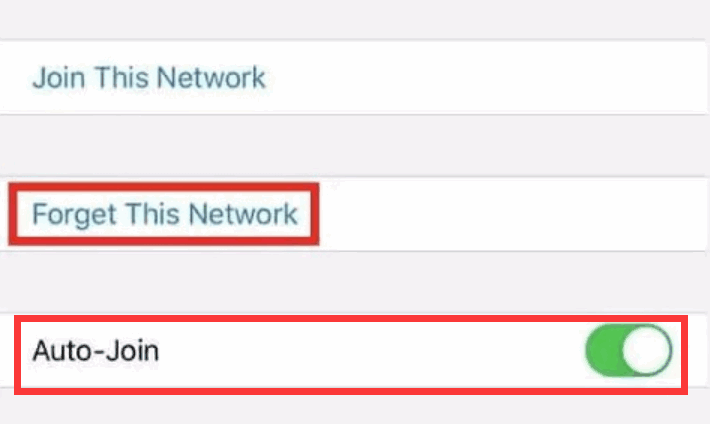
4.Activați alăturarea automată. Dacă ați dezactivat conectarea automată la Wi-Fi, iPhone-ul dvs. se poate deconecta automat de la Wi-Fi atunci când ecranul este blocat. Prin urmare, este recomandat să-l activați.
Accesați Setări → Faceți clic pe Wi-Fi → Faceți clic pe pictograma „i” din partea dreaptă a rețelei Wi-Fi → Activați alăturarea automată.
5.Dezactivați Asistentul Wi-Fi. Dacă iPhone-ul a pornit Wi-Fi Assistant, atunci când semnalul Wi-Fi este slab, iPhone-ul se va conecta automat la datele celulare pentru a vă aduce viteza maximă a rețelei. Cu toate acestea, acest lucru poate determina iPhone-ul să se deconecteze automat de la Wi-Fi după ce ecranul este blocat. Pentru a dezactiva Asistentul Wi-Fi, urmați pașii următori.
Accesați Setări → Faceți clic pe Cellular → Derulați în jos pentru a găsi Asistentul Wi-Fi și dezactivați-l.

6.Reporniți routerul Wi-Fi. Uneori, iPhone-ul se va deconecta automat de la Wi-Fi după ce ecranul este blocat dacă routerul Wi-Fi a funcționat mult timp.
În acest caz, puteți opri routerul Wi-Fi apăsând butonul de pornire/oprire sau pur și simplu deconectați cablul de alimentare. Așteptați câteva secunde și porniți-l din nou.

7.Resetați setările de rețea. Problema poate fi cauzată și de setările de rețea ale iPhone. Puteți încerca să resetați setările de rețea. Resetarea setărilor de rețea nu va șterge datele de pe iPhone, dar parolele Wi-Fi stocate pe dispozitiv vor fi șterse.
Introduceți Setări → Faceți clic pe General → Faceți clic pe Resetare → Faceți clic pe Resetare setări rețea → Faceți clic pe Resetare după ce apare o casetă de dialog → Așteptați ca sistemul să se recupereze și să repornească, apoi încercați să vă conectați la rețeaua Wi-Fi pentru a verifica dacă conexiunea Wi-Fi este normală.

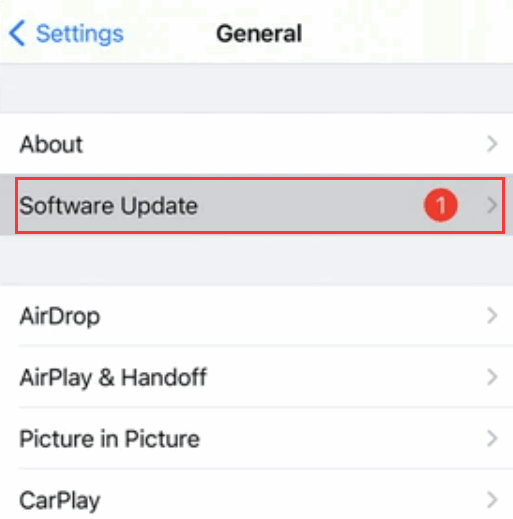
8.Faceți upgrade la versiunea iOS. Dacă iPhone-ul dvs. rulează o versiune iOS mai veche, dispozitivul poate întâmpina unele probleme de software care pot duce la o deconectare Wi-Fi după ce ecranul este blocat. Puteți rezolva această problemă prin actualizarea versiunii sistemului.
Accesați Setări → Faceți clic pe General → Faceți clic pe Actualizare software → Dacă este disponibilă o actualizare software, faceți clic pe Descărcare și instalați-o.
9. Soluția supremă: reparați sistemul iOS. Puteți face acest lucru cu un instrument de reparare a sistemului.


Recomandări pentru router WiFi
WiFi 6 tri-band al acestui router Netgear RAX70 AX6600 este de 4 ori mai rapid decât generația anterioară de WiFi 5.


