 IP
IPCum să mă conectez la routerul Cisco?
Autentificare de pe un computer
- Conectați-vă la rețea: Mai întâi, asigurați-vă că computerul este conectat la rețeaua locală a routerului. Vă puteți conecta cu un cablu Ethernet la un port LAN sau prin conectarea la rețeaua sa Wi-Fi.
- (Opțional) Verificați conexiunea: Pentru a confirma că sunteți conectat, puteți da "ping" routerului. Apăsați Win+R pe tastatură, tastați cmd și apăsați Enter.
În noua fereastră, tastați ping 10.1.1.1 și apăsați Enter. Dacă vedeți răspunsuri ca în imaginea de mai jos, sunteți conectat. Dacă nu, vă rugăm să verificați conexiunea fizică sau Wi-Fi. (Cum să vă puneți dispozitivul în aceeași rețea ca și routerul?)


- Deschideți pagina de autentificare: Deschideți orice browser web (cum ar fi Chrome sau Edge) și tastați 10.1.1.1 în bara de adrese din partea de sus, apoi apăsați Enter.
- Introduceți acreditările: Va apărea pagina de autentificare a routerului. Introduceți numele de utilizator și parola pentru a accesa setările. (Cum să găsiți parola routerului?)
Autentificare de pe un telefon mobil
- Conectați-vă la Wi-Fi: Pe telefon, mergeți la setările Wi-Fi și conectați-vă la rețeaua routerului pe care doriți să-l gestionați.
- Deschideți un browser: Lansați orice browser web pe telefon (cum ar fi Safari sau Chrome).
- Accesați pagina de autentificare: În bara de adrese a browserului, tastați 10.1.1.1 și atingeți 'Go' sau 'Enter'. Ar trebui să apară pagina de autentificare a routerului.
- Autentificați-vă: Introduceți numele de utilizator și parola routerului pentru a accesa setările acestuia.
Cum să conectați dispozitivul dvs. și routerul Cisco la aceeași rețea?
Conectarea dispozitivelor la rețeaua routerului
Pentru dispozitivele mobile precum telefoanele și tabletele, pur și simplu conectați-vă la rețeaua Wi-Fi transmisă de routerul dvs. Cisco.
Pentru un computer, o conexiune prin cablu este adesea cea mai stabilă. Iată cum să conectați computerul la rețeaua locală a routerului folosind un cablu Ethernet:
-
Conectați cablul
Conectați un capăt al unui cablu Ethernet la portul de rețea al computerului și celălalt capăt la orice port LAN disponibil pe routerul dvs. Cisco. -
Configurați Windows 10 pentru un IP automat
Computerul dvs. ar trebui să fie acum conectat. Dacă întâmpinați probleme, puteți verifica dacă setările de rețea Windows sunt corecte urmând acești pași:- Faceți clic dreapta pe pictograma de rețea din bara de activități (de obicei în colțul din dreapta jos) și selectați „Deschideți setările de rețea și internet”.
- În fereastra care se deschide, faceți clic pe „Modificare opțiuni adaptor”.

- Faceți clic dreapta pe conexiunea „Ethernet” și selectați „Proprietăți”.
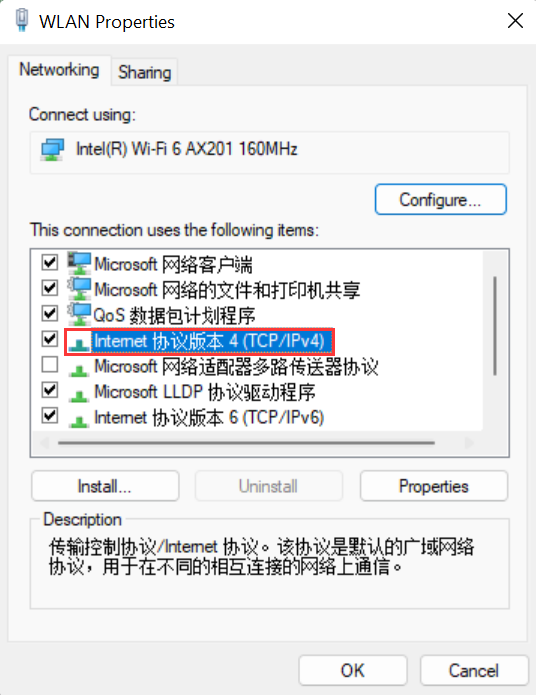
- Selectați „Protocol Internet versiunea 4 (TCP/IPv4)” din listă și apoi faceți clic pe butonul „Proprietăți”.
- Asigurați-vă că sunt selectate atât „Obțineți o adresă IP în mod automat”, cât și „Obțineți adresa serverului DNS în mod automat”, apoi faceți clic pe „OK”.


