 IP
IP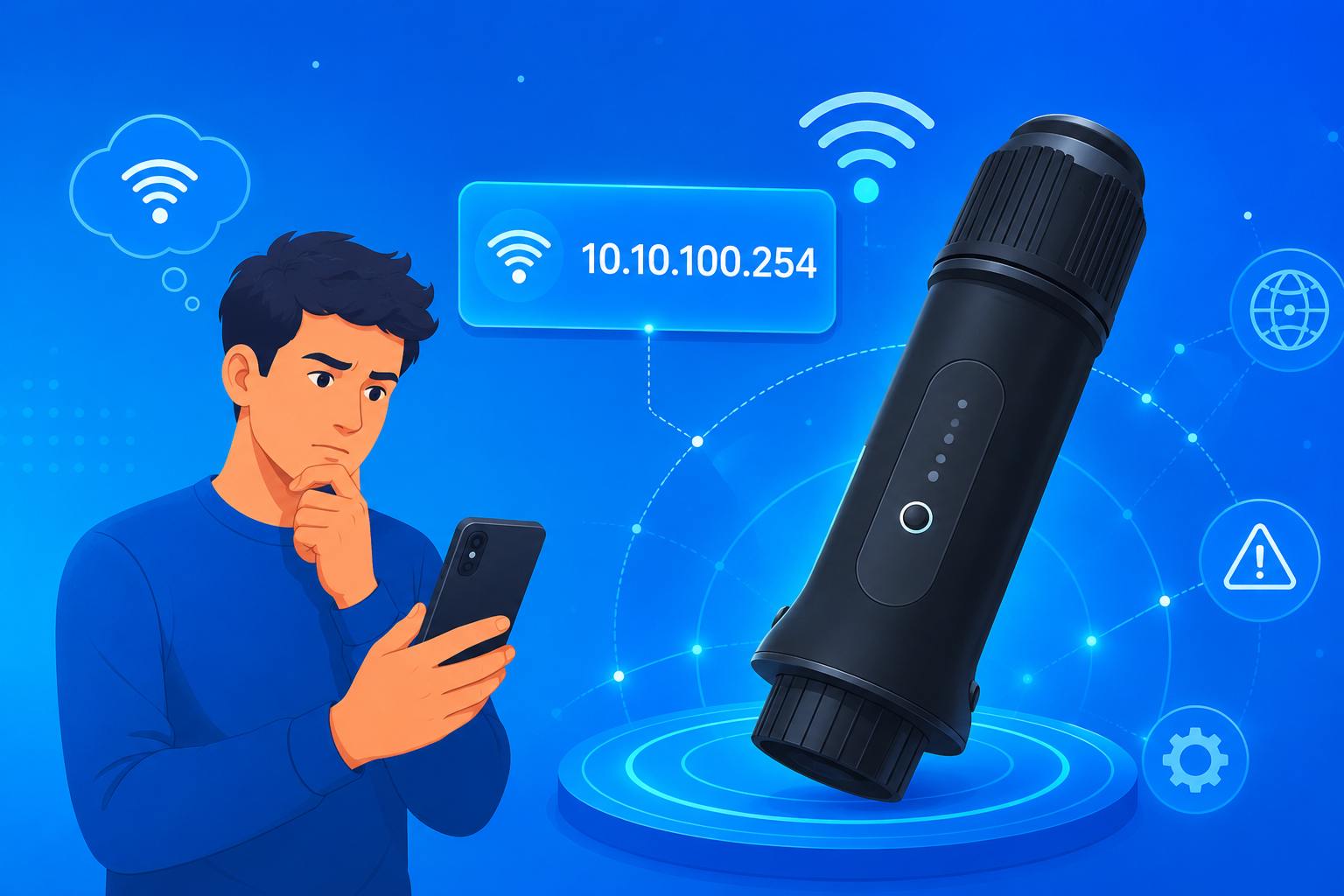
Pentru a verifica și gestiona datele în timp real privind producția de energie a invertorului solar, trebuie să conectați stickul WiFi Solis la rețeaua WiFi de acasă. Pentru prima configurare sau atunci când reconfigurați rețeaua, puteți accesa pagina de autentificare 10.10.100.254 pentru configurarea stickului WiFi Solis. Acesta este punctul de acces standard folosit pentru configurarea și remedierea majorității problemelor de configurare și conexiune ale stickului WiFi Solis. Urmați pașii de mai jos pentru a conecta dispozitivul la internet.
Cum să configurați stickul WiFi Solis (10.10.100.254)
1. Conectați stickul WiFi Solis la portul de comunicație al invertorului (modelele S3 folosesc portul COM și trebuie strânse; modelele S4 folosesc portul USB), apoi porniți sistemul. Așteptați 30–60 de secunde până când lumina PWR rămâne aprinsă constant, iar indicatorul WiFi începe să clipească, ceea ce indică faptul că dispozitivul este pregătit.

2. Dezactivați datele mobile pe telefon pentru a preveni comutarea automată în timp ce vă conectați la hotspotul stickului WiFi Solis.

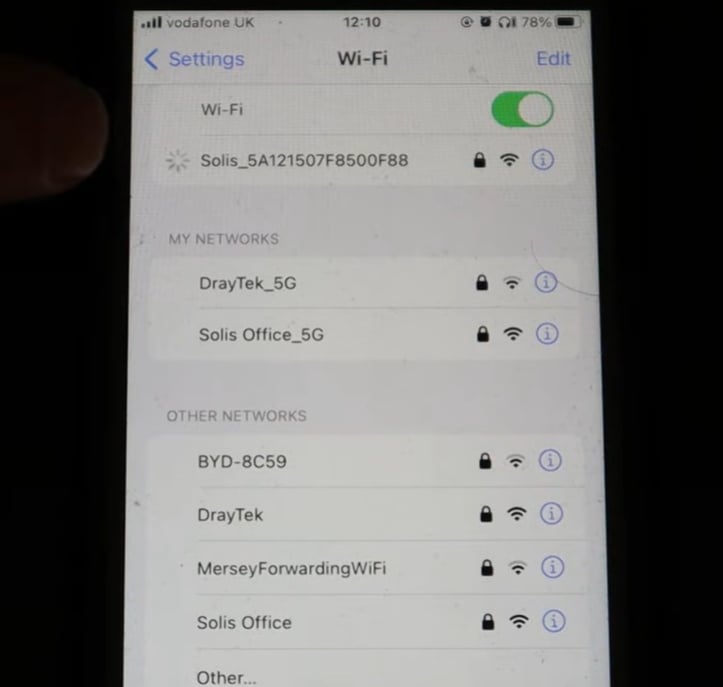
3. Deschideți setările WiFi ale telefonului și conectați-vă la hotspotul numit Solis_xxx sau D_xxx. Introduceți parola implicită 123456789. “xxx” reprezintă o parte din numărul de serie al dispozitivului și diferă de la o unitate la alta.
După conectare, telefonul poate afișa un avertisment “Fără conexiune la internet”. Acest lucru este normal, deoarece stickul WiFi este folosit doar pentru configurare locală și nu oferă acces la internet. Dacă nu găsiți hotspotul, verificați dacă stickul WiFi este introdus corect și dacă lumina PWR este aprinsă constant.
4. Deschideți un browser (Chrome, Safari sau browserul implicit al telefonului). În bara de adrese, introduceți 10.10.100.254 și atingeți Go pentru a accesa pagina de autentificare.
Important: introduceți întotdeauna 10.10.100.254 în bara de adrese a browserului, nu într-un motor de căutare. În caz contrar, nu veți putea deschide pagina web de autentificare.

5. Pe pagina de autentificare, introduceți numele de utilizator admin. Pentru firmware mai vechi, parola implicită este 123456789. Versiunile mai noi vă solicită să creați o parolă nouă la prima autentificare. Folosiți o parolă de 6–15 caractere, combinând litere și cifre (de exemplu, Solis123), apoi autentificați-vă din nou.

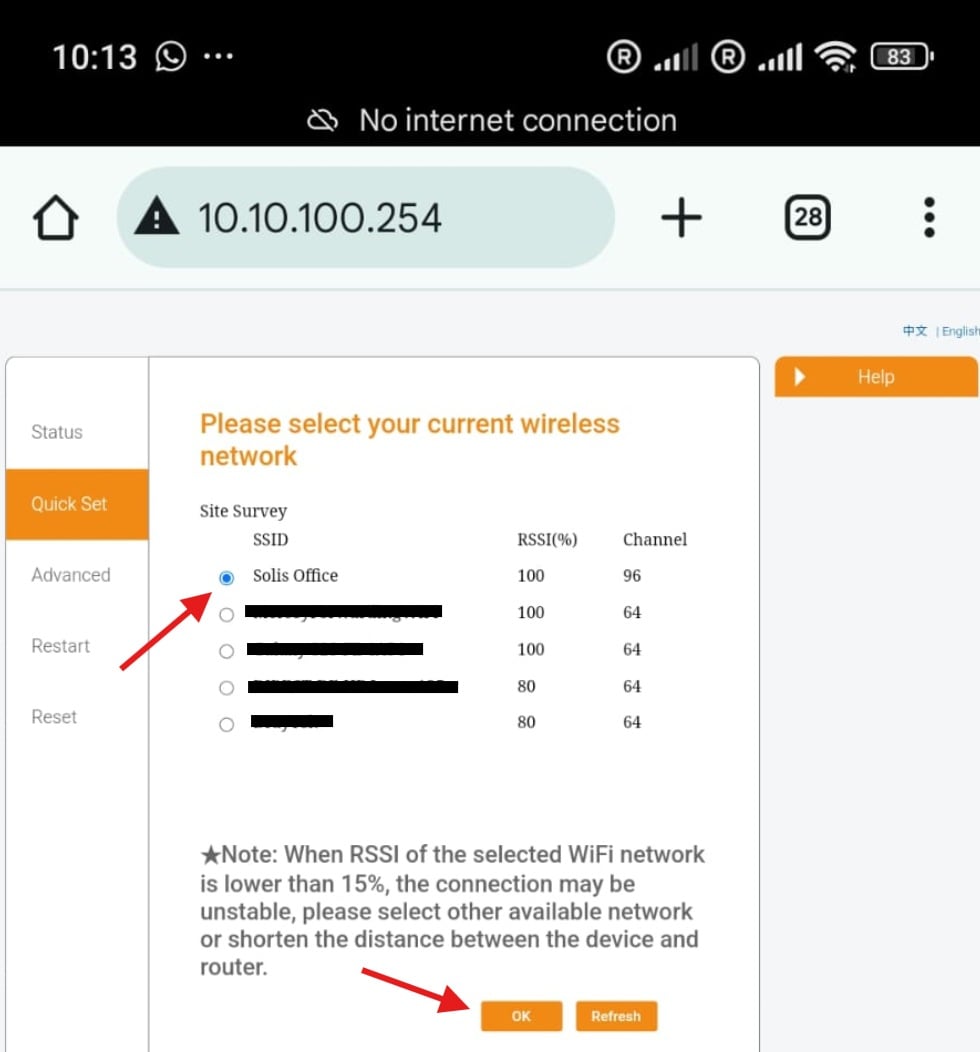
6. După ce intrați în panoul de control, atingeți Quick Set, apoi selectați Search. Sistemul va scana automat rețelele WiFi din apropiere.

7. Selectați din listă rețeaua WiFi 2.4GHz a routerului de acasă. Asigurați-vă că RSSI este peste 30%, deoarece majoritatea stickurilor WiFi Solis acceptă doar rețele 2.4GHz și nu acceptă 5GHz.
8. Introduceți parola WiFi, păstrați activată opțiunea “Obtain IP automatically”, apoi faceți clic pe Save pentru a finaliza configurarea.
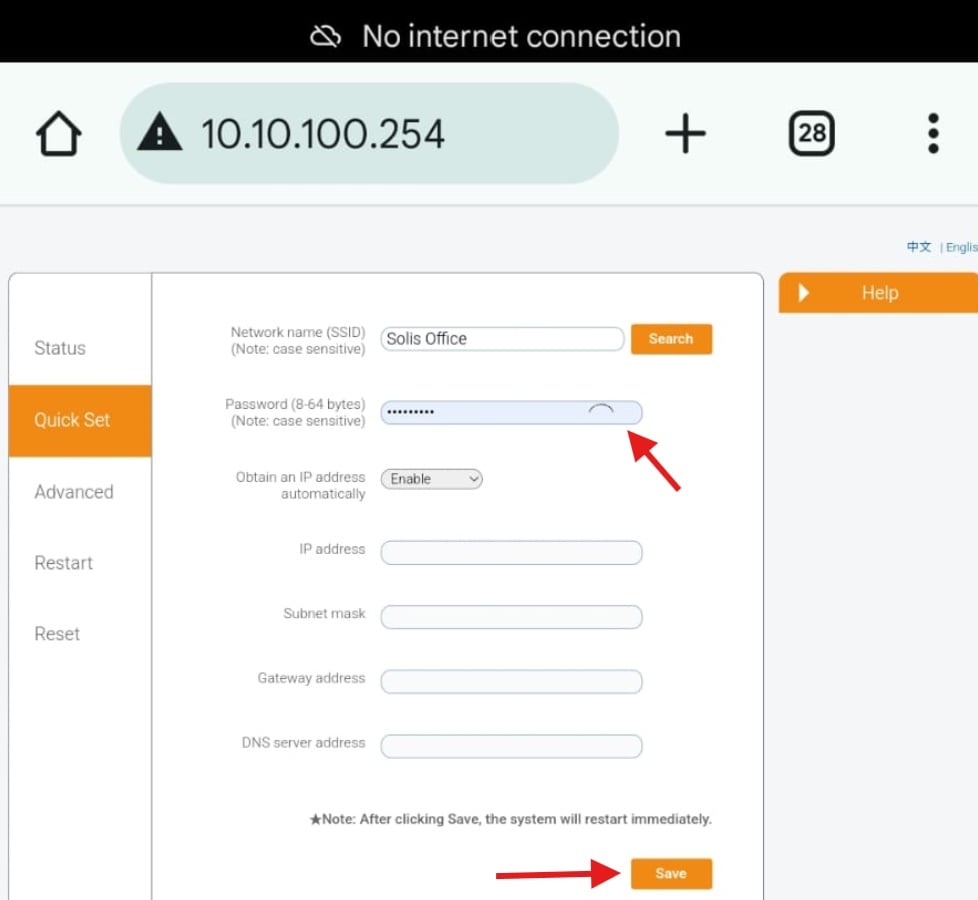
9. După salvare, stickul WiFi Solis va reporni automat și se va conecta la rețeaua WiFi de acasă. Așteptați aproximativ un minut. Când lumina NET rămâne verde constant, invertorul este conectat cu succes la internet. Acum puteți deschide aplicația SolisCloud pentru a vedea datele în timp real privind producția de energie și starea dispozitivului.


