 IP
IP
Pe măsură ce numărul de dispozitive conectate la rețelele noastre de acasă și de birou continuă să crească, problemele de securitate a rețelei nu pot fi ignorate. În calitate de administrator de rețea, este crucial să cunoașteți lista dispozitivelor conectate în prezent la rețeaua Wi-Fi a routerului. Acest articol va explora trei metode simple și eficiente pentru a vă ajuta să vizualizați cu ușurință dispozitivele conectate la router, gestionând și monitorizând astfel mai bine rețeaua pentru a asigura securitatea rețelei.
Metoda 1: Prin interfața de administrare a routerului
Această metodă este cea mai universal aplicabilă și poate fi efectuată pe dispozitive precum telefoane mobile, computere, tablete etc.
- Conectați-vă dispozitivul (de exemplu, computerul sau telefonul mobil) la rețeaua routerului (prin cablu Ethernet sau Wi-Fi).
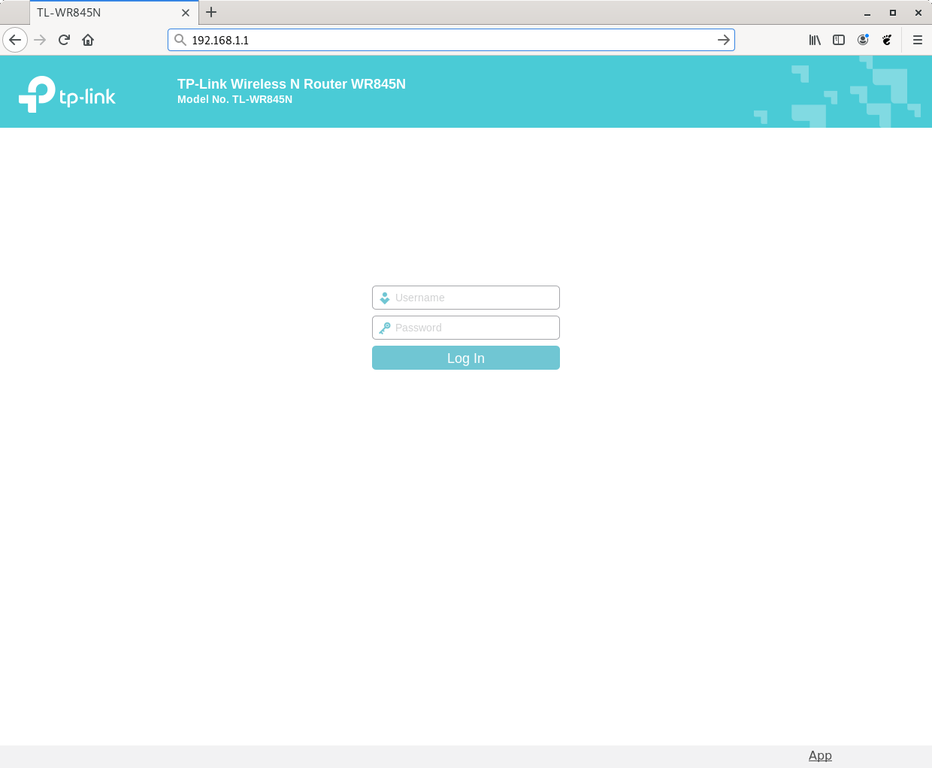
- Deschideți un browser web pe dispozitivul dvs. și introduceți adresa de administrator a routerului în bara de adrese (de exemplu, ruterele TP-Link folosesc de obicei 192.168.1.1 sau tplogin.com).
- Introduceți numele de utilizator și parola corecte pentru a vă conecta la interfața de administrare a routerului. Acreditările implicite de conectare pot fi găsite de obicei în manualul routerului sau pe eticheta acestuia. Dacă le-ați schimbat, utilizați acreditările actualizate.
- În interfața de administrare, găsiți opțiuni similare cu „Dispozitive” sau „Dispozitive conectate”. Apoi puteți vedea toate dispozitivele conectate în prezent la Wi-Fi-ul routerului.
- Examinați dispozitivele listate, confirmând adresele MAC, numele dispozitivelor și adresele IP ale acestora. Dacă descoperiți dispozitive necunoscute, acestea ar putea fi utilizatori neautorizați. Puteți elimina aceste dispozitive sau puteți configura filtrarea adresei MAC pentru un plus de securitate.
Metoda 2: Utilizarea unei aplicații mobile
Cele mai multe routere wireless din zilele noastre vin cu aplicații dedicate pentru confortul utilizatorului. Folosind o aplicație mobilă, este ușor să identifici cine exact este conectat la Wi-Fi-ul routerului tău.
- Conectați-vă telefonul la Wi-Fi-ul routerului.
- Căutați și descărcați aplicația oficială pentru routerul dvs. din magazinul de aplicații. Numele aplicației corespunde de obicei mărcii sau modelului routerului, cum ar fi „TP-LINK Tether” pentru routerul TP-LINK. Puteți găsi codul QR pentru această aplicație pe ambalajul produsului sau în manualul de utilizare. Consultați lista de aplicații comune de gestionare a routerelor Wi-Fi .
- Instalați și deschideți aplicația, apoi conectați-vă la contul de router urmând instrucțiunile.
- Interfața principală a aplicației sau lista de dispozitive vă va arăta dispozitivele conectate în prezent la router, împreună cu detalii precum numele dispozitivelor, adresele MAC sau adresele IP.

Metoda 3: Utilizarea promptului de comandă
Această metodă necesită ca utilizatorii să cunoască comenzile comune ale computerului și variază în funcție de sistemul de operare. Iată cum se face acest lucru pe un sistem Windows:
- Apăsați Win + R pentru a deschide fereastra „Run”, tastați cmd și apăsați Enter.
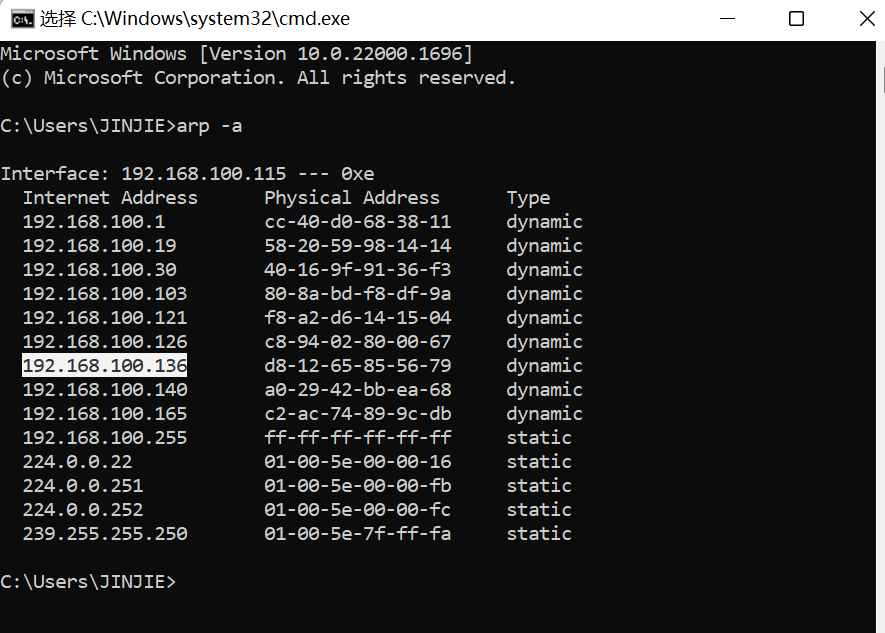
- În fereastra promptului de comandă, tastați următoarea comandă: arp -a
- Linia de comandă va afișa adresele IP și MAC ale tuturor dispozitivelor conectate la rețeaua locală (de exemplu, 192.168.100.103).

Recomandări pentru router WiFi
Pret: 100 $ ~ 200 $ Recomandare de produs: Linksys MX2001 AX3000M 5G dual-band wifi6 VELOP router distribuit gigabit wireless pentru întreaga casă acoperire


