IP
IP
Pe măsură ce smartphone-urile au devenit cele mai frecvent utilizate dispozitive în viața noastră de zi cu zi, tot mai mulți oameni le folosesc pentru a-și gestiona rapid rețelele de routere de acasă. De fapt, accesarea paginii de management a routerului printr-un smartphone nu este complicată și se poate face în doar câțiva pași simpli. Acest articol oferă un ghid detaliat despre cum să vă conectați la 192.168.10.1 cu un singur clic de pe telefon, permițându-vă să gestionați cu ușurință setările routerului, cum ar fi schimbarea parolei Wi-Fi sau ajustarea configurațiilor rețelei.
Pași pentru a vă conecta la 192.168.10.1 folosind telefonul
1. Telefonul dvs. poate accesa interfața de administrare la 192.168.10.1 numai dacă este conectat la rețeaua routerului. Prin urmare, vă rugăm să porniți Wi-Fi-ul telefonului și să vă conectați la rețeaua Wi-Fi a routerului pe care doriți să-l gestionați. Dacă utilizați date mobile sau vă conectați la o altă rețea Wi-Fi, nu veți putea accesa pagina de conectare 192.168.10.1 a routerului.
2. Lansați un browser web pe telefon, cum ar fi Chrome, Safari, Edge, Baidu sau QQ. Nu este nevoie să descărcați nicio aplicație; vă puteți conecta la 192.168.10.1 direct prin browserul telefonului dvs.
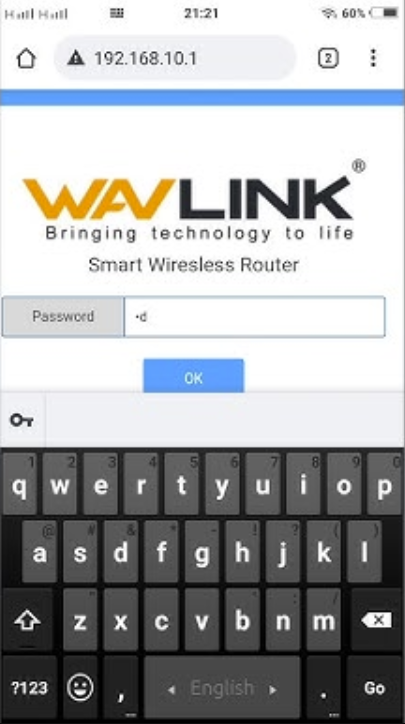
3. După deschiderea browserului, tastați 192.168.10.1 direct în bara de adrese și faceți clic pe „Go” sau „Enter”. Dacă adresa IP este introdusă corect, pagina va fi redirecționată către interfața de conectare a routerului.
Notă: nu confundați bara de adrese cu bara de căutare și nu adăugați „www” sau „http://” înaintea adresei. În majoritatea browserelor mobile, bara de adrese este situată în partea de sus a paginii, în timp ce bara de căutare apare de obicei în centrul sau în partea de jos a ecranului. De exemplu, în browserele Android (cum ar fi Huawei, Xiaomi, Samsung etc.), bara de adrese este o casetă lungă de introducere în partea de sus; în Safari pe un iPhone, bara de adrese este în partea de jos. Trebuie să introduceți 192.168.10.1 în bara de adrese; în caz contrar, sistemul o va interpreta ca o interogare de căutare, ceea ce duce la imposibilitatea de a deschide pagina de conectare 192.168.10.1.
4. După ce apare pagina de conectare, vi se va solicita să introduceți un nume de utilizator și o parolă. Acreditările implicite pentru autentificare la 192.168.10.1 sunt de obicei „admin/admin” sau „admin/123456”. Dacă ați schimbat parola înainte, introduceți datele de conectare personalizate pe care le-ați setat.
Nota:
① Parola implicită este adesea simplă, așa că este recomandat să o schimbați imediat ce vă conectați pentru a asigura securitatea rețelei.
② Dacă nu reușiți să vă conectați după mai multe încercări, verificați dacă există erori de sensibilitate la minuscule sau luați în considerare resetarea numelui de utilizator și a parolei routerului .
5. Dacă parola este corectă, atingeți pur și simplu butonul „Login” și veți fi direcționat către interfața de gestionare a routerului. Aici puteți vizualiza și modifica diferite setări, cum ar fi numele rețelei (SSID), parola și gestionarea dispozitivului. De asemenea, puteți verifica informații detaliate despre starea rețelei, inclusiv utilizarea lățimii de bandă, adresele MAC ale dispozitivelor conectate și puterea semnalului. Acest lucru facilitează monitorizarea performanței rețelei și ajustarea rapidă a eventualelor probleme.