 IP
IP
Routerele noi nu vin cu o conexiune la internet gata de utilizare imediat după despachetare. Chiar și după o resetare la setările din fabrică, routerul dvs. H3C Magic își va pierde conexiunea, așa că va trebui mai întâi să configurați rețeaua. Dacă vă întrebați cum să conectați routerul H3C Magic la internet, iată un ghid pas cu pas care vă va ajuta să configurați conexiunea la internet.
Adresa de autentificare a routerului H3C Magic
Adresa de administrare pentru routerele H3C Magic este: 192.168.124.1
Pentru majoritatea routerelor H3C Magic, aceasta este adresa implicită de autentificare. Dacă modelul dvs. este diferit, verificați pur și simplu eticheta de pe partea de jos a routerului — de obicei acolo sunt indicate adresa de autentificare, precum și numele de utilizator și parola implicite.

Configurarea internetului pe routerul dvs. H3C Magic
După ce aflați adresa de conectare a routerului dvs. H3C Magic, urmați pașii de mai jos pentru a accesa pagina de administrare a routerului:
1. Conectați telefonul, tableta sau laptopul la rețeaua WiFi a routerului. Routerele H3C Magic transmit de obicei o rețea WiFi al cărei nume începe cu "H3C".

2. La configurarea inițială, telefonul dvs. vă va duce de obicei direct la pagina de conectare a routerului. Dacă acest lucru nu se întâmplă, deschideți browserul și introduceți adresa de administrare a routerului în bara de adrese: 192.168.124.1. După ce pagina se încarcă, apăsați pe „Porniți acum”.
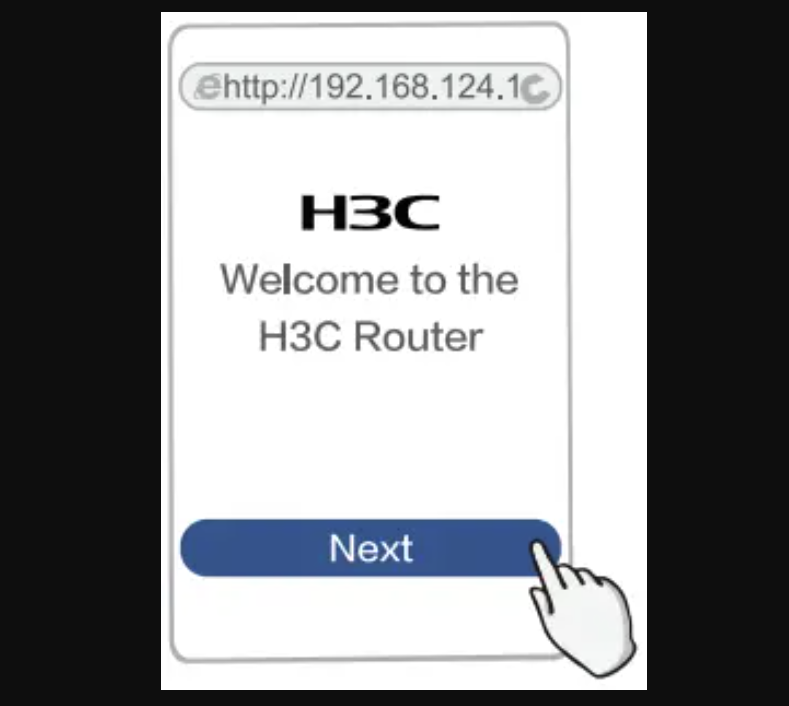
3. După ce intrați în pagină, routerul va detecta de obicei automat conexiunea dvs. actuală la internet. De asemenea, puteți urma instrucțiunile de pe ecran pentru a configura conexiunea la internet. În mod normal, există două opțiuni principale:
- IP automat (DHCP): utilizați această opțiune dacă modemul/routerul dvs. de acasă gestionează deja conexiunea la internet.
- Bandă largă (PPPoE): alegeți această opțiune dacă furnizorul dvs. de internet v-a oferit un nume de utilizator și o parolă, apoi introduceți aceste date.

4. Apoi, pagina vă va ghida să setați numele și parola rețelei WiFi. Puteți configura atât rețelele WiFi de 2.4G, cât și cele de 5G. În mod implicit, routerul folosește parola WLAN ca parolă de administrare. Dacă doriți să setați o parolă de administrator separată, debifați pur și simplu această opțiune și creați propria parolă de administrare.
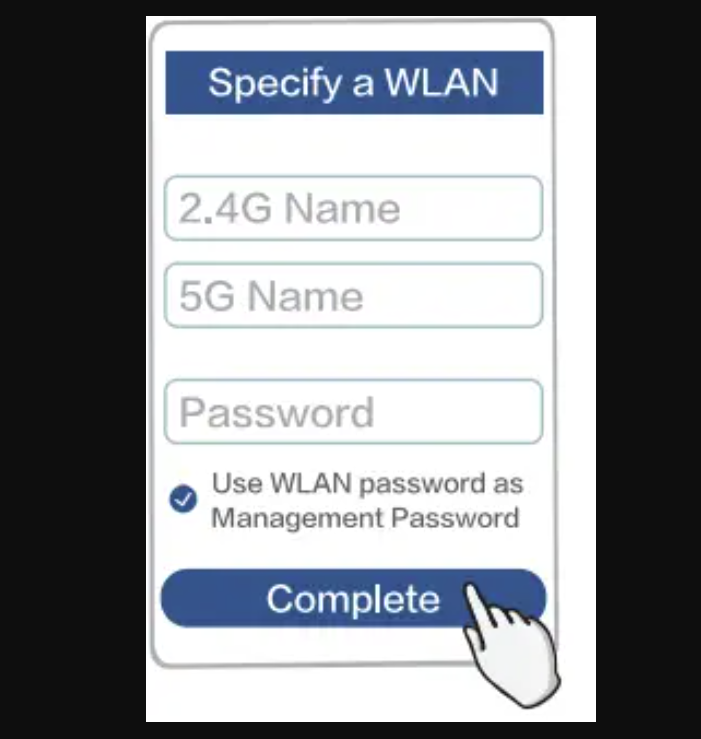
5. În final, apăsați pe „Finalizare”. Routerul va salva automat toate setările, iar routerul dvs. H3C Magic va fi gata de utilizare. Acum puteți conecta dispozitivele la rețeaua WiFi și puteți accesa internetul.


