Routerele FAST sunt accesibile, stabile și ușor de configurat – perfecte pentru cămine studențești, apartamente de închiriat sau utilizarea de bandă largă acasă. Odată ce ai routerul FAST, primul pas este să accesezi interfața de administrare și să-ți configurezi conexiunea la internet și Wi-Fi. Urmează acest ghid complet pentru a-ți conecta routerul FAST online în doar câteva minute.
Pasul 1: Conectează-ți routerul
Înainte de a începe, asigură-te că routerul și dispozitivul tău sunt conectate corect:
1. Pornește routerul. Bage-l în priză și așteaptă ca ledurile indicatoare să se aprindă sau să clipească. Asta înseamnă că dispozitivul tău este pornit și funcționează.
2. Conectează-ți dispozitivul. Folosește-ți telefonul sau calculatorul pentru a te conecta la semnalul Wi-Fi implicit al routerului—de obicei numit FAST_XXXX (unde XXXX este un amestec de litere sau numere aleatorii). Dacă configurezi de pe un PC desktop, conectează cablul Ethernet la portul WAN al routerului (portul care se conectează la modem).
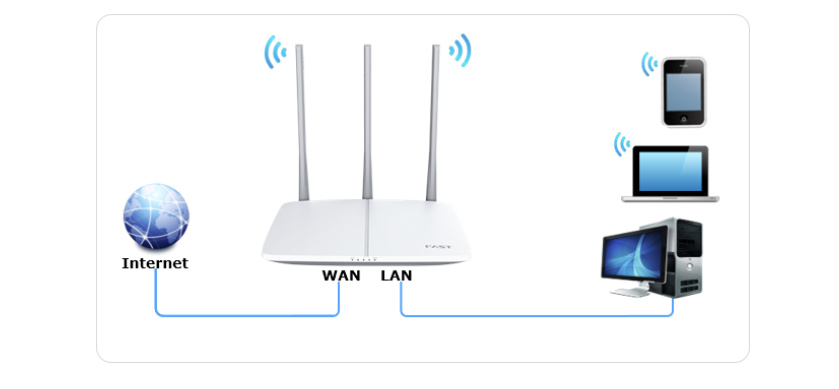
3. Dacă folosești un telefon, dezactivează datele mobile (4G/5G). Altfel, browserul tău ar putea folosi datele celulare și nu va putea deschide pagina de configurare a routerului.
Pasul 2: Autentifică-te în pagina de administrare FAST
1. După ce te-ai conectat, deschide browserul și tastează în bara de adrese una dintre următoarele adrese: 192.168.1.1 sau 192.168.1.253.
2. După câteva secunde, va apărea pagina de autentificare a routerului FAST. Dacă este prima dată când îl configurezi, ți se va cere să creezi o parolă de administrator (cunoscută și ca parolă de conectare la router). Aceasta nu este parola Wi-Fi — este utilizată doar pentru a accesa setările routerului.
3. După ce ai setat parola, apasă „OK” pentru a intra automat în asistentul de configurare.
Pasul 3: Alegeți tipul conexiunii dvs. la internet
După ce intri în expertul de configurare, routerul va detecta automat tipul de conexiune. Urmează instrucțiunile de pe ecran și introdu informațiile necesare. Există trei tipuri comune de conexiune la internet:
1. PPPoE (Conexiune broadband)
Dacă furnizorul tău de internet (de exemplu China Telecom) ți-a oferit un nume de utilizator și o parolă, alege această opțiune.
Introdu contul și parola de broadband, apoi fă clic pe „Următorul”. Odată ce conexiunea reușește, colțul din dreapta sus va afișa „Internet conectat”.
2. IP Dinamic (DHCP)
Dacă routerul tău este conectat la un alt router sau modem optic (de exemplu în cămine sau birouri), alege „Obține automat o adresă IP”.
Nu este nevoie de nume de utilizator sau parolă — pur și simplu fă clic pe „Următorul” pentru a salva setările.
3. IP Static
În unele medii de lucru sau rețele speciale, furnizorul tău poate oferi o adresă IP fixă împreună cu detalii gateway și DNS. În acest caz, alege „IP Static” și introdu manual toate informațiile necesare.
Pasul 4: Configurează numele și parola rețelei tale
După ce conexiunea la internet este configurată, veți fi dus la ecranul de configurare Wi-Fi.
Iată ce trebuie să faceți:
Setați un nume de rețea (SSID), de exemplu: WDJ2025_5G
Setați o parolă Wi-Fi (folosiți cel puțin 8 caractere cu combinație de litere și cifre pentru o securitate mai bună)
Verificați din nou parametrii rețelei, apoi faceți clic pe „Confirmare”. Numele și parola Wi-Fi vor fi acum active.
Gata! Configurarea routerului FAST este completă. Conectați-vă telefonul, laptopul sau alte dispozitive la noua rețea Wi-Fi și sunteți online!
192.168.178.1 Reset RouterGuide
Adresa IP 192.168.178.1 este de obicei IP-ul implicit pentru routerele din seria Fritz!Box și alte
Ghid de configurare Internet pentru routerul 192.168.9.1
Atunci când un router sau un dispozitiv de rețea este nou sau a fost resetat la setările din fabrică, acesta trebuie configurat înainte de a se putea conecta la