 IP
IP
Majoritatea routerelor dual-band TP-Link moderne acceptă atât benzile Wi-Fi de 2,4 GHz, cât și de 5 GHz. Pe multe modele, funcția Smart Connect este activată implicit, combinând ambele benzi sub un singur nume de rețea Wi-Fi (SSID). Dispozitivele dvs. se vor conecta automat la cea mai bună bandă disponibilă pentru o performanță optimă.
Dacă preferați să controlați manual fiecare bandă sau doriți să setați nume și parole Wi-Fi diferite pentru 2,4 GHz și 5 GHz, puteți dezactiva Smart Connect.
Cum să activați sau să dezactivați Smart Connect pe un router TP-Link
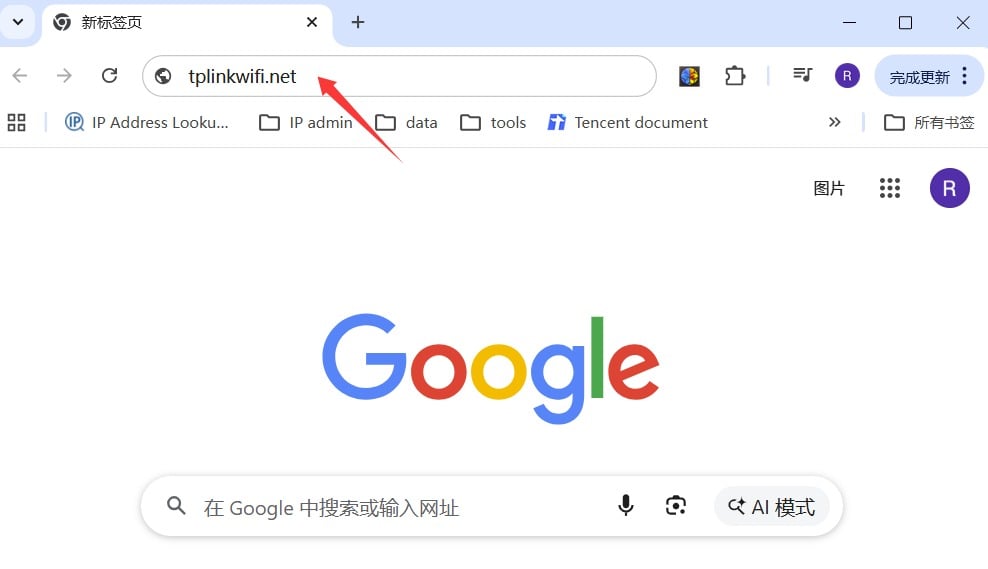
1. Deschide un browser și introdu http://tplinkwifi.net sau 192.168.1.1 pentru a accesa pagina de autentificare TP-Link.
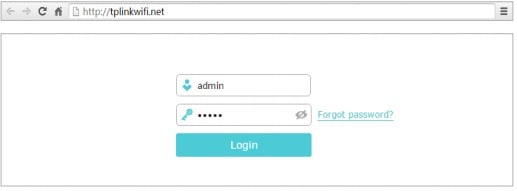
2. Introdu parola de administrator pentru a te conecta la interfața web a routerului.
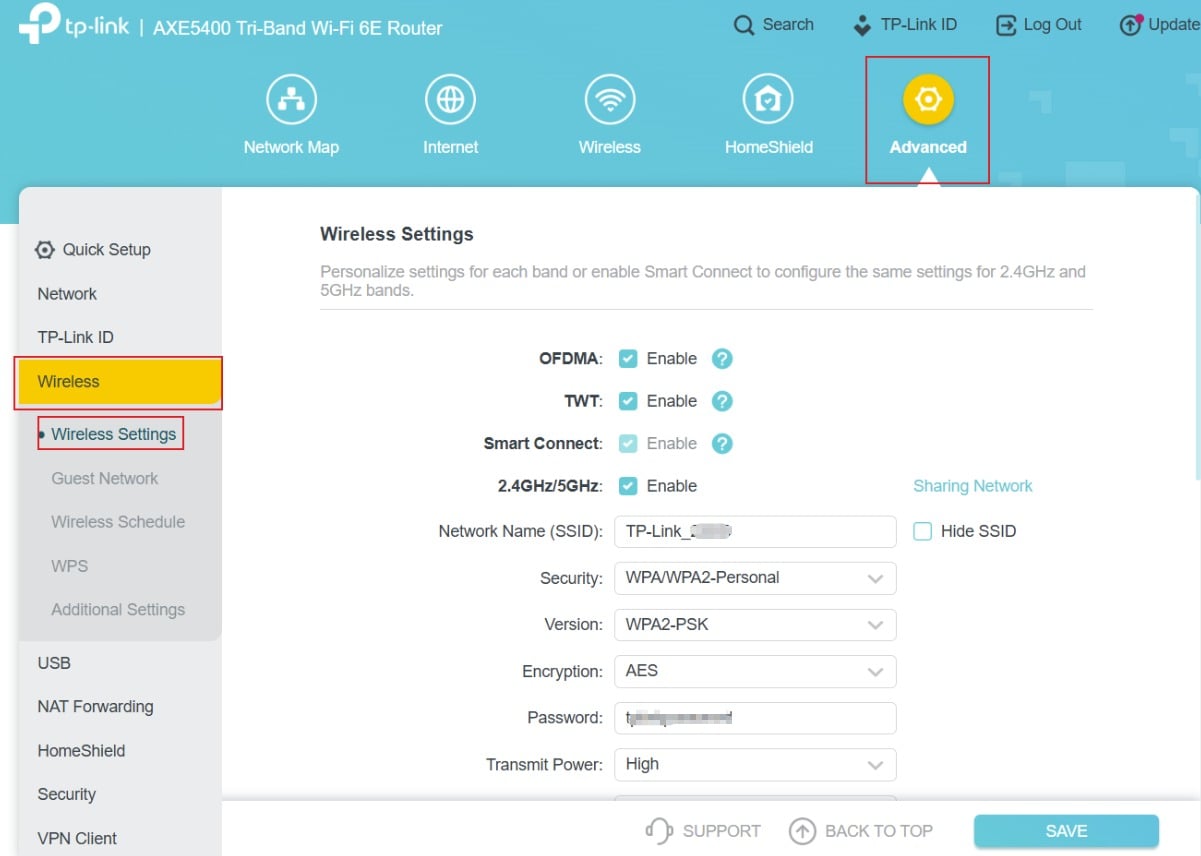
3. După autentificare, mergi la setările Wireless. Pe majoritatea routerelor TP-Link, această opțiune se găsește la Advanced > Wireless.

4. Găsește opțiunea Smart Connect și alege dacă vrei să o activezi sau să o dezactivezi:
- Activează Smart Connect: Combină benzile de 2.4GHz și 5GHz într-o singură rețea Wi-Fi. Routerul alocă automat cea mai potrivită bandă.
- Dezactivează Smart Connect: Separă benzile. Va trebui să setezi nume de Wi-Fi (SSID-uri) și parole diferite pentru 2.4GHz și 5GHz.
5. Salvează setările. Rețeaua Wi-Fi se poate reporni. După aceea, mergi la setările Wi-Fi de pe telefon sau laptop pentru a verifica rezultatul:
- Dacă este activat: vei vedea doar un singur nume de rețea Wi-Fi.
- Dacă este dezactivat: vei vedea două rețele Wi-Fi separate (2.4GHz și 5GHz).


