 IP
IP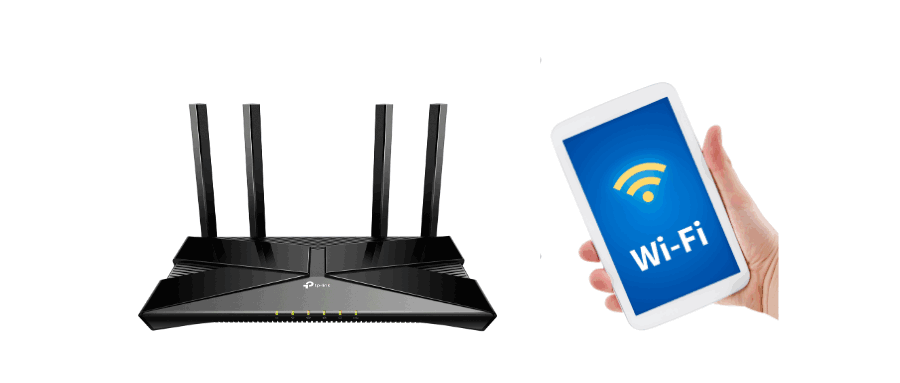
Schimbarea parolei routerului este un pas important în protejarea securității rețelei. Schimbând parola, puteți împiedica accesul neautorizat la rețeaua dvs. În acest tutorial, vă vom îndruma cum să schimbați parola routerului dvs. TP-Link, inclusiv parola de conectare și parola Wi-Fi.
Timp total: 5 minute
Aprovizionare și instrumente:
- Router
- Telefon mobil sau computer
Schimbați parola de conectare a routerului TP-Link
De obicei, pașii pentru modificarea parolei de conectare a routerului TP-Link sunt următorii:
1. Conectați-vă la router: Conectați-vă computerul sau dispozitivul mobil la router prin Wi-Fi sau o conexiune prin cablu.

2. Deschideți un browser web și introduceți adresa IP a routerului: deschideți un browser web pe computer sau pe dispozitivul dvs. mobil, cum ar fi Edge, Chrome, Apple Safari etc. Apoi, introduceți adresa IP a routerului în bara de adrese a browserului, care în general este „192.168.1.1” sau „192.168.0.1”, dar poate varia în funcție de modelul routerului. Puteți găsi această adresă de conectare în eticheta de jos a routerului, manualul de utilizare sau instrucțiunile online.

3. Conectați-vă la interfața de administrare a routerului: Introduceți numele de utilizator și parola pentru a se conecta la interfața de administrare a routerului.
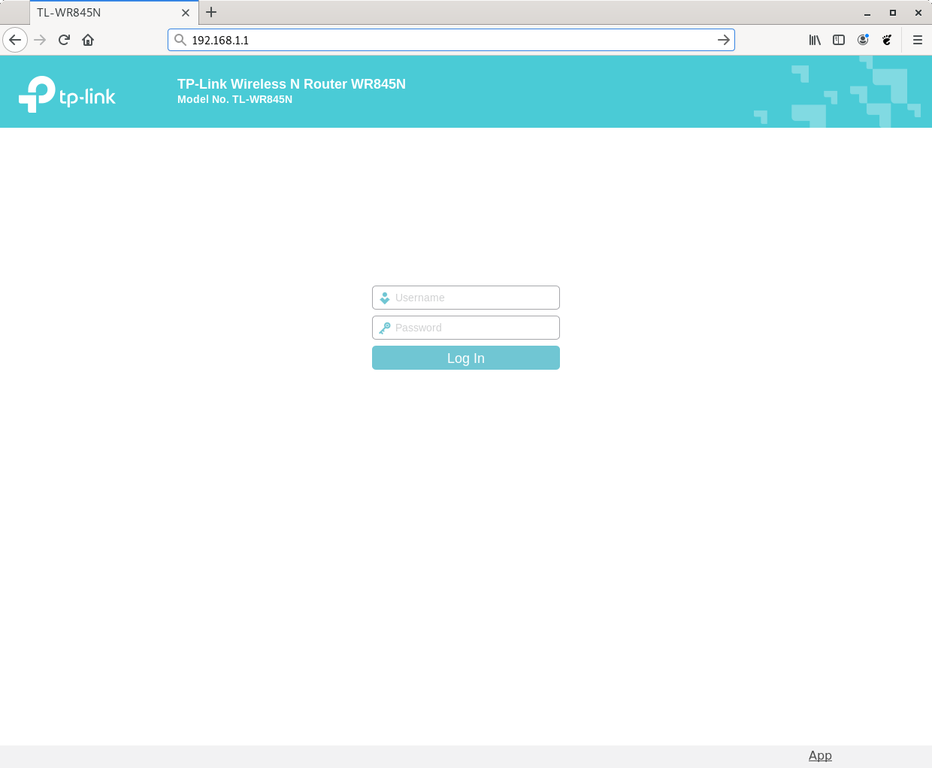
4. Găsiți opțiunea „Modify Login Password”: Dacă utilizați un router TP-Link mai vechi, puteți face clic pe „System Tools” → „Modify Login Password” în interfața de gestionare a routerului; dacă utilizați un nou model de router TP-Link, puteți face clic pe „Setări avansate” → „Gestionare dispozitiv” → „Modificați parola de conectare”.

5. Introduceți o nouă parolă: Introduceți numele de utilizator și parola originale și noile nume de utilizator și parolă așa cum vă solicită pagina.
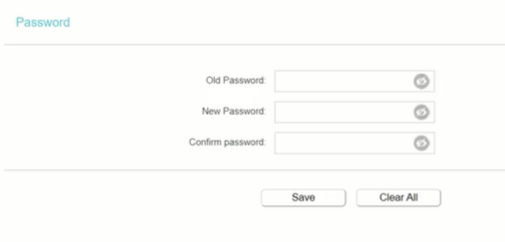
6. Salvați modificările: faceți clic pe „Salvare” pentru a aplica modificările.

Schimbați parola Wi-Fi a routerului TP-Link
Modificarea parolei Wi-Fi a unui router TP-Link necesită, de asemenea, conectarea la pagina de administrare a routerului. De obicei, pașii pentru modificarea parolei Wi-Fi a unui router TP-Link sunt următorii (primii 3 pași sunt la fel cu modificarea parolei de conectare):
1. Conectați-vă la router: Conectați-vă computerul sau dispozitivul mobil la router prin Wi-Fi sau o conexiune prin cablu.
2. Deschideți un browser web și introduceți adresa IP a routerului: deschideți un browser web pe computer sau pe dispozitivul dvs. mobil, cum ar fi Edge, Chrome, Apple Safari etc. Apoi, introduceți adresa IP a routerului în bara de adrese a browserului, care în general este „192.168.1.1” sau „192.168.0.1”, dar poate varia în funcție de modelul routerului. Puteți găsi această adresă de conectare în eticheta de jos a routerului, manualul de utilizare sau instrucțiunile online.
3. Conectați-vă la interfața de administrare a routerului: Introduceți numele de utilizator și parola pentru a se conecta la interfața de administrare a routerului.
4. Găsiți opțiunea „Setări fără fir”: Dacă utilizați un router TP-Link mai vechi, puteți face clic pe „Setări fără fir” → „Setări de securitate fără fir” → „WPA-PSK/WPA2-PSK” → Selectați AES ca algoritm de criptare în interfața de administrare a routerului. Dacă utilizați un nou model de router TP-Link, puteți face clic direct pe „Setări wireless” din interfața de administrare a routerului.

5. Introduceți o nouă parolă Wi-Fi: versiunea mai veche a routerului TP-Link este denumită în general parolă PSK, iar versiunea mai nouă este denumită în general parolă wireless. Parola este de obicei setată să aibă nu mai puțin de 8 caractere.

6. Salvați și aplicați noile setări: După ce ați introdus noua parolă, faceți clic pe „Salvare”. Unele routere trebuie repornite pentru ca setările să aibă efect, ceea ce se poate face făcând clic pe „System Tools” → „Restart Router”.


