 IP
IP
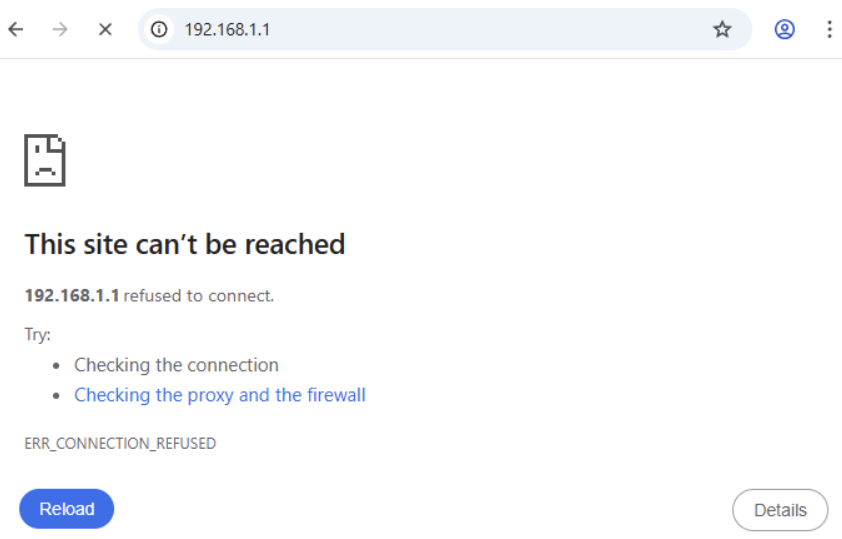
Dacă vedeți eroarea „192.168.1.1 a refuzat conectarea” sau „Acest site nu poate fi accesat” atunci când încercați să accesați pagina de administrare a routerului, nu vă îngrijorați — de obicei, asta nu înseamnă că routerul este defect. În cele mai multe cazuri, problema este cauzată de erori simple de conexiune sau de configurare. O puteți rezolva verificând cauzele frecvente de mai jos.
1. Asigurați-vă că sunteți conectat la rețeaua corectă (cea mai frecventă problemă)
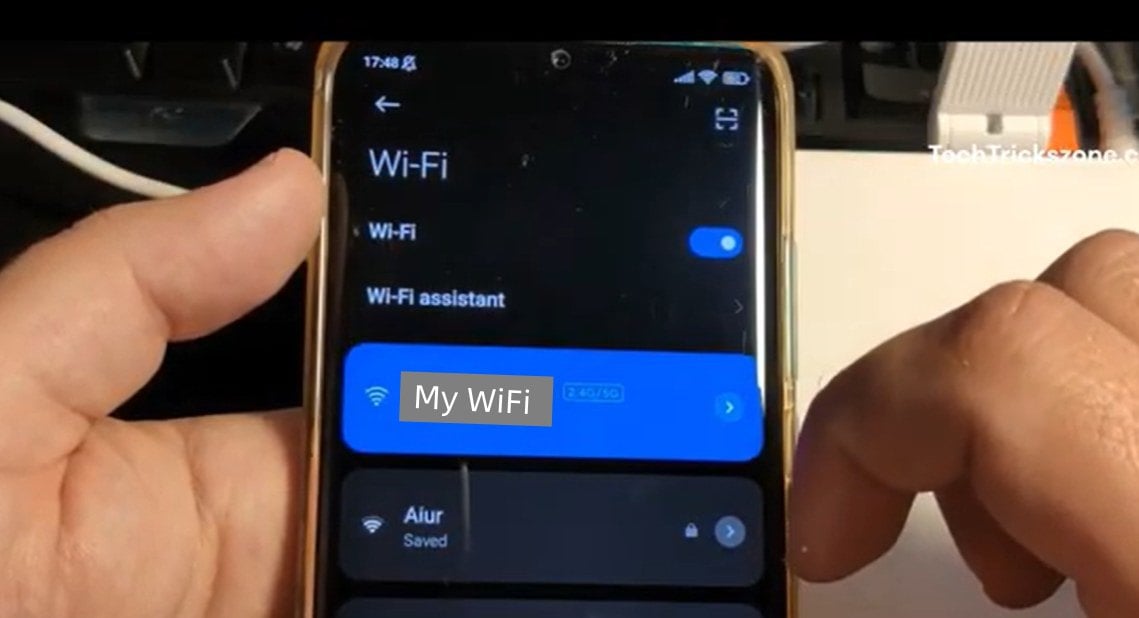
Unul dintre cele mai frecvente motive pentru eroarea „192.168.1.1 a refuzat conectarea” este faptul că dispozitivul dvs. nu este, de fapt, conectat la router.
De exemplu, telefonul dvs. poate fi trecut pe date mobile (4G/5G), este posibil să fiți conectat la o altă rețea WiFi (cum ar fi cea a unui vecin), cablul Ethernet al computerului poate fi conectat la modem în loc de router sau este posibil să aveți mai multe routere și să fiți conectat la cel greșit.
Dacă nu sunteți conectat la rețeaua WiFi corectă, pagina de conectare 192.168.1.1 pur și simplu nu se va deschide. Așadar, înainte de orice altceva, asigurați-vă că telefonul sau computerul dvs. este conectat la rețeaua corectă.
După ce sunteți conectat corect, încercați din nou să deschideți pagina de conectare 192.168.1.1. Aflați mai multe: Autentificare 192.168.1.1: Cum să accesați pagina de administrare
2. Verificați din nou adresa IP a routerului dvs. (192.168.1.1 s-ar putea să nu fie corectă)
Deși 192.168.1.1 este una dintre cele mai comune adrese IP pentru routere, nu toate routerele o folosesc pentru autentificare.
Unele routere folosesc 192.168.0.1, 192.168.31.1 sau un domeniu precum tplinkwifi.net. Adresa implicită de autentificare este de obicei tipărită pe eticheta routerului, dar este posibil să fi fost schimbată.
Cea mai sigură metodă de a găsi adresa corectă este să verifici gateway-ul în setările de rețea ale dispozitivului tău. Aceasta este adresa IP reală a routerului la care ești conectat în prezent.
Dacă routerul tău folosea inițial 192.168.1.1, dar gateway-ul actual afișează o altă adresă (cum ar fi 192.168.0.1), încercarea de a accesa 192.168.1.1 va duce la eroarea „Acest site nu poate fi accesat - 192.168.1.1 a refuzat conexiunea”.

3. Asigurați-vă că dispozitivul dvs. primește o adresă IP validă
Dacă conexiunea la internet funcționează și folosiți adresa IP corectă a routerului, dar vedeți în continuare mesajul „conexiune refuzată”, problema este probabil legată de starea rețelei dispozitivului dvs.
Accesarea paginii de administrare a routerului depinde de faptul dacă dispozitivului dvs. i-a fost atribuită o adresă IP locală validă.
În condiții normale, dispozitivul dvs. ar trebui să aibă o adresă IP de tipul 192.168.1.x, iar gateway-ul implicit ar trebui să corespundă cu IP-ul routerului dvs. (de exemplu, 192.168.1.1).
Dacă observați oricare dintre următoarele, pagina de autentificare 192.168.1.1 s-ar putea să nu se deschidă:
- Adresa dvs. IP apare ca 0.0.0.0
- Lipsește gateway-ul implicit
- Gateway-ul nu corespunde adresei introduse
În acest caz, încercați să opriți și să reporniți Wi-Fi-ul pe telefon sau pur și simplu activați și dezactivați modul Avion pentru a reîmprospăta conexiunea. Pe computer, deconectați-vă de la rețea și reconectați-vă.
După reconectare, ar trebui să puteți accesa în mod normal pagina de autentificare 192.168.1.1.


Ce este 192.168.1.1?
Faceți clic aici http://192.168.1.1 sau tastați 192.168.1.1 în bara de adrese a browserului dvs. și apoi apăsați tasta Enter . 2. Da
- 24 noiembrie 2021
- Information


