 IP
IP
După ce folosesc un router o perioadă de timp, multe persoane se confruntă cu o problemă comună: uită parola de administrator a routerului și nu mai pot accesa pagina de setări. Dacă folosiți un router LB-LINK, nu trebuie să vă faceți griji. Autentificarea este, de fapt, destul de simplă — trebuie doar să urmați una dintre metodele de mai jos pentru a recâștiga accesul la panoul de administrare al routerului dvs. LB-LINK.
1. Verificați eticheta routerului pentru informațiile implicite de autentificare
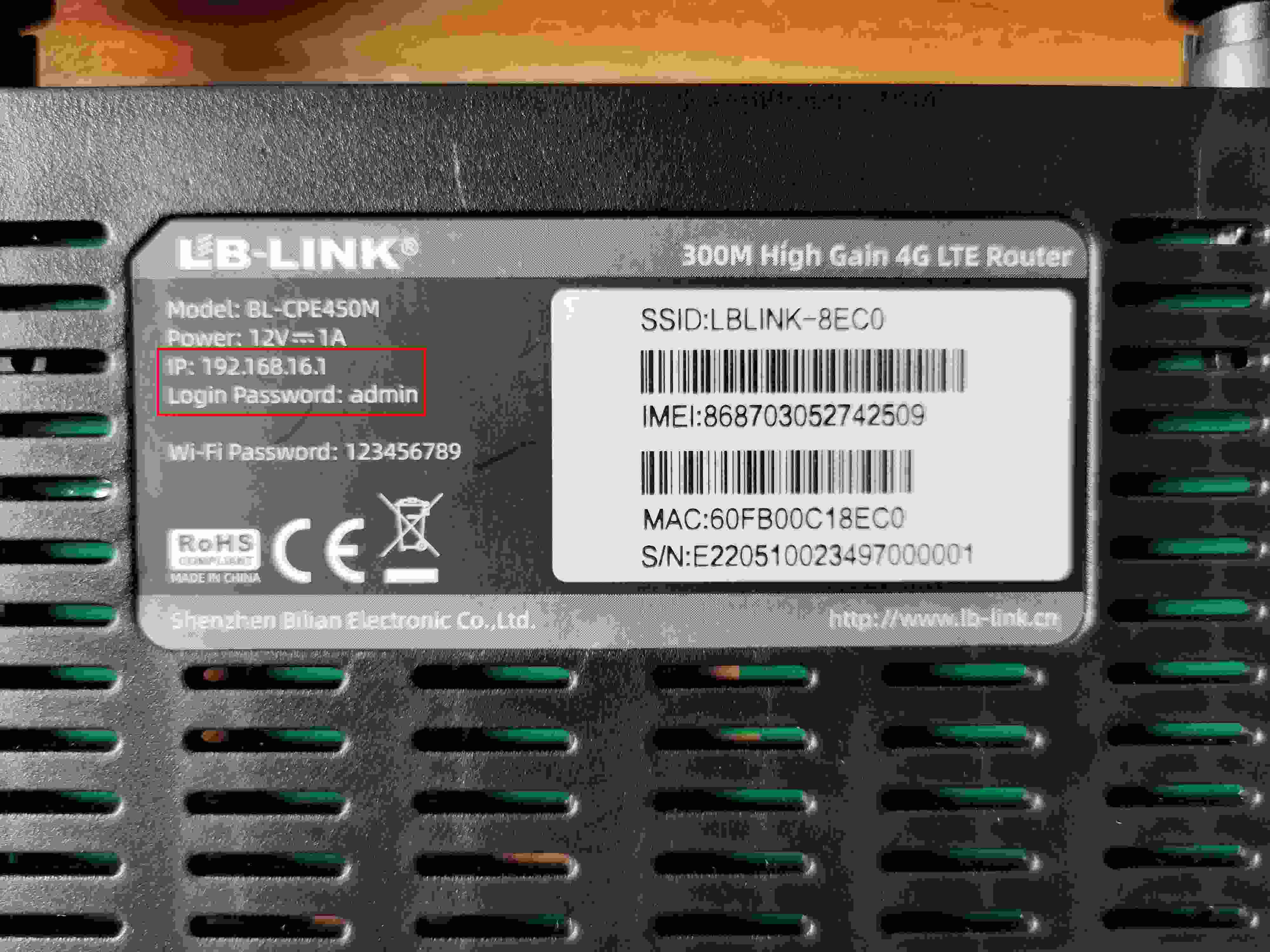
Întoarceți routerul și uitați-vă la eticheta de pe partea de jos. Majoritatea routerelor LB-LINK au un autocolant care afișează informațiile implicite de autentificare, de exemplu:
- IP: 192.168.16.1
- Parolă de autentificare: admin
Dacă parola de administrator a dispozitivului nu a fost schimbată niciodată, vă puteți conecta direct folosind datele de autentificare imprimate pe etichetă.
2. Ați uitat parola? Resetați routerul
Dacă ați schimbat parola, dar nu v-o mai amintiți, efectuarea unei resetări la setările din fabrică este cea mai eficientă și universală soluție.
Cum resetați routerul?
- Lăsați routerul pornit
- Localizați butonul RESET sau WPS de pe router
- Apăsați și țineți apăsat cu o scobitoare sau un ac timp de aproximativ 10 secunde
- Eliberați butonul când luminile indicatoare clipesc, semn că resetarea s-a finalizat
După resetarea la setările din fabrică, toate numele și parolele Wi-Fi anterioare vor fi șterse. Va trebui să configurați routerul pentru acces la internet. În acel moment, vă puteți autentifica folosind numele de utilizator și parola implicite de pe eticheta routerului.


